Dane wspólnoty, wygląd i język
Jak są ułożone Ustawienia
Ustawienia otworzysz na dwa sposoby: pozycją Ustawienia na samym dole menu po lewej albo z menu konta (Twój znaczek w prawym górnym rogu). Ustawienia zaczynają się od Twojego konta. Po lewej jest lista sekcji w trzech grupach:
| Grupa | Co w niej jest |
|---|---|
| Twoje | Twoje konto i Przekroje, czyli Twoje zestawienia danych |
| Wspólnota | Identyfikacja, Zarząd, Wnioski o dostęp, Adresy, Głosowania, Akceptacje, Powiadomienia, Wygląd, Lokalizacja, Integracje, Sztuczna inteligencja, Subskrypcja i faktury, Historia zmian |
| Finanse | Finanse, Zasady rozliczeń, a w trybie Profesjonalnym także Plan kont i Reguły księgowania |
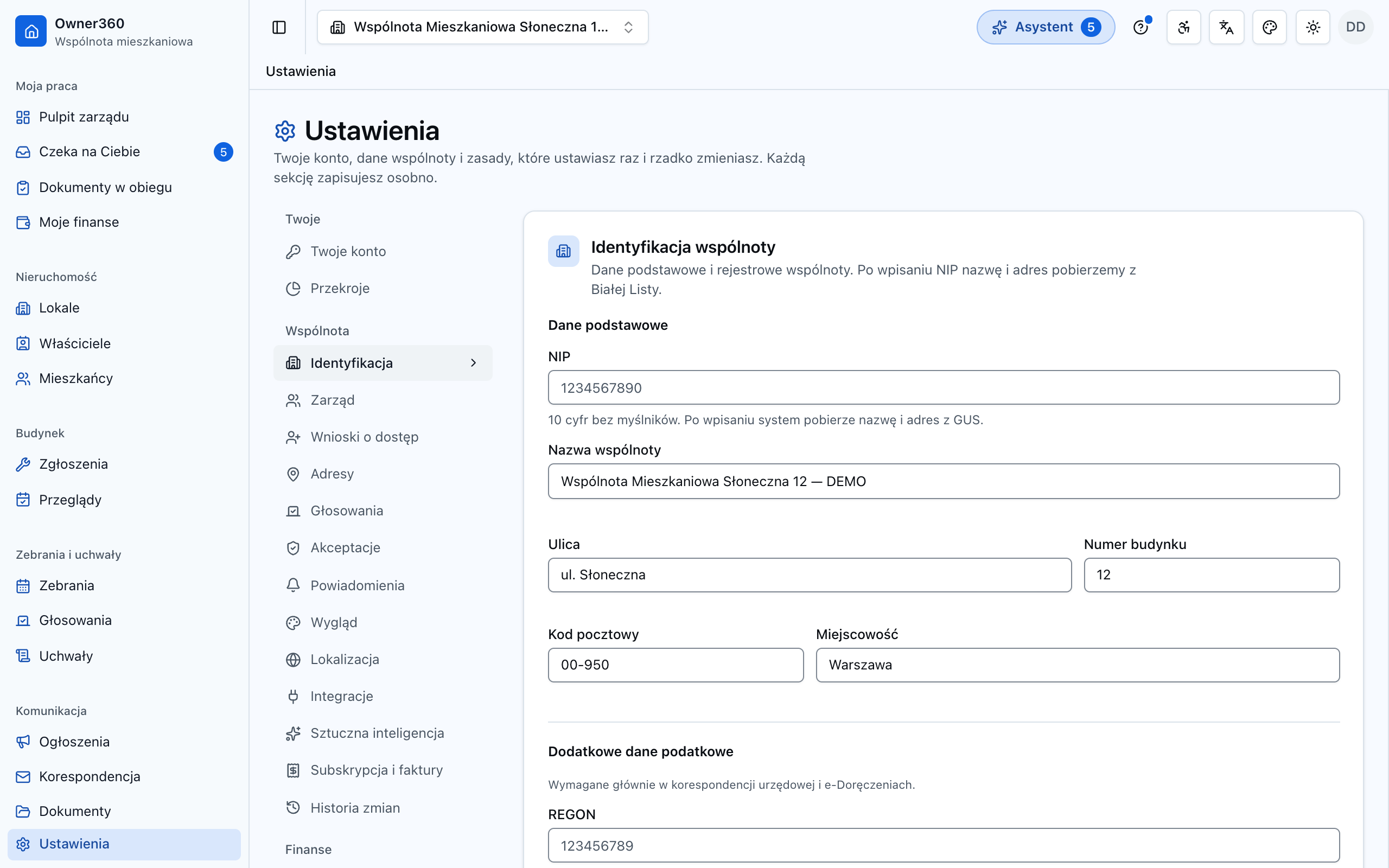
Ustawienia widzi każdy członek zarządu, ale każdy widzi tylko te pozycje, do których ma uprawnienia. Osoba bez uprawnień do ustawień wspólnoty zobaczy tylko grupę Twoje (i to, co wolno jej przeglądać). Sekcje wspólnoty zmienia zwykle prezes albo główny administrator i zarząd z pełnym dostępem.
Na stronach Przekroje, Zasady rozliczeń, Plan kont i Reguły księgowania lista sekcji też zostaje po lewej, a tabela zajmuje resztę ekranu. Na wąskim ekranie (np. tablet) lista się chowa, a do ustawień wrócisz okruszkami u góry, np. Ustawienia > Plan kont.
Każdą sekcję zapisujesz osobno przyciskiem „Zapisz”. „Cofnij zmiany” przywraca to, co było zapisane.
Krok po kroku: dane wspólnoty (Identyfikacja)
- Wejdź w Ustawienia > Identyfikacja.
- Wpisz NIP: 10 cyfr bez myślników.
- Aplikacja sama sprawdzi NIP w rejestrze (Biała Lista Ministerstwa Finansów). Gdy znajdzie wspólnotę, pokaże ramkę „Znaleziono firmę w rejestrze GUS”. Kliknij „Wypełnij dane” (albo „Pomiń”, jeśli chcesz wpisać ręcznie). Uzupełnią się nazwa, adres, REGON i KRS.
- Sprawdź „Nazwa wspólnoty” i adres: Ulica, Numer budynku, Kod pocztowy, Miejscowość. Adres możesz też wybrać z wyszukiwarki adresów nad polami.
- W sekcji „Dodatkowe dane podatkowe” uzupełnij REGON, KRS (jeśli wspólnota
jest w KRS) i „Adres ADE (e-Doręczenia)”, czyli adres do doręczeń elektronicznych,
np.
AE:PL-12345-67890-ABCDE-XX. - Kliknij „Zapisz”.
Adres do e-Doręczeń jest potrzebny, żeby wspólnota mogła wysyłać i odbierać pisma urzędowe elektronicznie. Samą usługę włączasz w Ustawienia > Integracje.
Numer konta bankowego wspólnoty nie jest w tej sekcji. Dodajesz go w Ustawienia > Finanse.
Wygląd
W Ustawienia > Wygląd ustawisz:
- „Kolor wyróżnień”: kolor przycisków i akcentów; możesz wpisać „Kod koloru”,
np.
#2563EB, - „Ikona karty przeglądarki (adres obrazka)”: mała ikonka widoczna na karcie przeglądarki.
Lokalizacja (język i formaty)
W Ustawienia > Lokalizacja ustawisz:
- „Język domyślny”: polski, angielski, niemiecki albo ukraiński. To język e-maili i aplikacji dla nowych użytkowników,
- Waluta, „Strefa czasowa”,
- „Format daty”, np. DD.MM.YYYY,
- „Pierwszy dzień tygodnia”: poniedziałek albo niedziela.
Co warto wiedzieć
- Jeśli usługa sprawdzania NIP chwilowo nie działa, wpisz dane ręcznie.
- Każda zmiana ustawień trafia do Historii zmian, gdzie widać, kto i kiedy ją wprowadził.