Pulpit i przekroje: zestawienia danych wspólnoty
Przekrój to zestawienie danych z jednej listy, np. lokale pogrupowane według typu z sumą powierzchni albo faktury według miesięcy. Działa jak tabela przestawna w Excelu, ale bez przepisywania danych: liczby pochodzą z tych samych danych co lista. Przekroje możesz pokazać jako kafle na Pulpicie zarządu, w panelu obok listy albo w prawym panelu karty właściciela, lokalu, kontrahenta, budynku, zgłoszenia i budżetu.
Pulpit zarządu
Pulpit zarządu (pierwsza pozycja w menu, w sekcji Moja praca) to Twoje kafle z danymi wspólnoty. Nad kaflami mogą pojawić się ostrzeżenia, np. o brakach w ewidencji lokali. Układ pulpitu jest zapisywany osobno dla każdego użytkownika, więc Twoje zmiany nie zmieniają pulpitu innych członków zarządu.
Krok po kroku: dostosuj pulpit
- Kliknij „Dostosuj pulpit”.
- Żeby dodać kafel, kliknij „Dodaj kafel”, wybierz przekrój z grupy „Systemowe”, „Moje” albo „Wspólnoty” i kliknij „Dodaj”. Miniatura obok nazwy pokazuje, jak kafel będzie wyglądał (wskaźniki, słupki, wykres kołowy, ranking itd.), a wyszukiwarka u góry zawęża listę. Ten sam sposób działa na Pulpicie rozliczeń w finansach.
- Żeby przestawić kafel, przeciągnij go za uchwyt albo otwórz menu kafla i wybierz „Przesuń wcześniej” lub „Przesuń dalej”.
- Szerokość zmienisz w menu kafla w „Szerokość kafla”: ⅓, ½, ⅔ albo „Cała szerokość”.
- Kafel usuniesz z menu kafla przyciskiem „Usuń z pulpitu” (sam przekrój zostaje w bibliotece).
- Na koniec kliknij „Gotowe”.
„Przywróć domyślny” od razu przywraca pulpit startowy, bez dodatkowego pytania. Twoje ułożenie kafli zniknie.
Panel obok listy
Panel po prawej stronie listy liczy dokładnie to, co widać w tabeli. Gdy zawęzisz listę, na przykład do kontrahentów będących osobami fizycznymi, kafle pokażą liczby tylko dla nich. Wyjątkiem jest Czeka na Ciebie: panel tej listy zawsze opisuje całą kolejkę spraw.
Gdy lista jest jeszcze pusta, panel podpowiada pierwszy krok, na przykład „Zwołaj zebranie roczne” albo „Zaplanuj obowiązkowe przeglądy”, i mówi, co pokaże, gdy pojawią się dane.
Kliknij kafel, żeby zobaczyć pozycje
Kliknięcie kafla z liczbą otwiera listę zawężoną do tych pozycji. Na przykład kafel „Po terminie” na liście zgłoszeń pokaże tylko zgłoszenia po terminie. Nad tabelą zobaczysz wtedy oznaczenie „Z kafla: Po terminie”. Krzyżyk przy nim przywraca całą listę. Kafle, które liczą grupy (np. „Lokale zamieszkane”), nie są klikalne, bo tabela nie umie pokazać dokładnie tego samego zbioru.
Przycisk „Przekrój” na listach
Na listach (np. Lokale, Właściciele, Mieszkańcy, Faktury kosztowe, Czeka na Ciebie) jest przycisk „Przekrój”. Otwiera okno „Przekrój danych”.
Krok po kroku: zrób zestawienie
- Na liście kliknij „Przekrój”.
- W panelu „Pola” zaznacz pole albo przeciągnij je do strefy „Wiersze”, „Kolumny” lub „Wartości”. Pole znajdziesz też wyszukiwarką „Szukaj pola...”.
- W „Wartościach” wybierz, co policzyć: „Liczba”, „Suma”, „Średnia”, „Minimum” albo „Maksimum”.
- Dla dat wybierz „Okres”: dzień, tydzień, miesiąc, kwartał albo rok.
- Wybierz widok „Tabela” albo „Wykres” (rodzaj wykresu, np. „Słupkowy”, „Kołowy”, „Liniowy”).
- Opcjonalnie: „Pokaż jako” (np. „% całości”), „Kolejność” (np. „Od największej wartości”), „Zamień wiersze z kolumnami”, „Eksportuj do Excela”.
Jeśli lista była przefiltrowana, przekrój liczy tylko widoczne wiersze i zobaczysz napis „Uwzględniono ... filtry listy”. Przycisk „Policz bez filtrów” liczy całość, a „Przywróć filtry listy” wraca do filtrów.
Krok po kroku: zapisz przekrój
- W oknie przekroju kliknij „Zapisz w bibliotece”.
- Wpisz „Nazwa przekroju” (do 80 znaków).
- W „Gdzie pokazać” zaznacz „W panelu bocznym listy”, „Na pulpicie” albo kartę, np. „Na karcie właściciela”. Karty pojawiają się tylko przy listach, które da się zawęzić do jednej osoby, lokalu albo firmy.
- Zaznacz „Udostępnij całej wspólnocie”, jeśli przekrój mają widzieć inni członkowie zarządu. Bez tego widzisz go tylko Ty.
- Kliknij „Zapisz”.
Gdy otworzysz zapisany przekrój i coś zmienisz, wybierz „Zapisz zmiany” albo „Zapisz jako nowy”.
Biblioteka przekrojów
Bibliotekę znajdziesz w Ustawienia > Przekroje (grupa Twoje). Prowadzi do niej też przycisk „Wszystkie przekroje” nad kaflami na pulpicie. Są tam wszystkie przekroje pogrupowane według list. Przy każdym widać, czy to wskaźnik, wykres czy tabela, oraz czy jest „Systemowy”, „Mój” czy „Wspólnoty”.
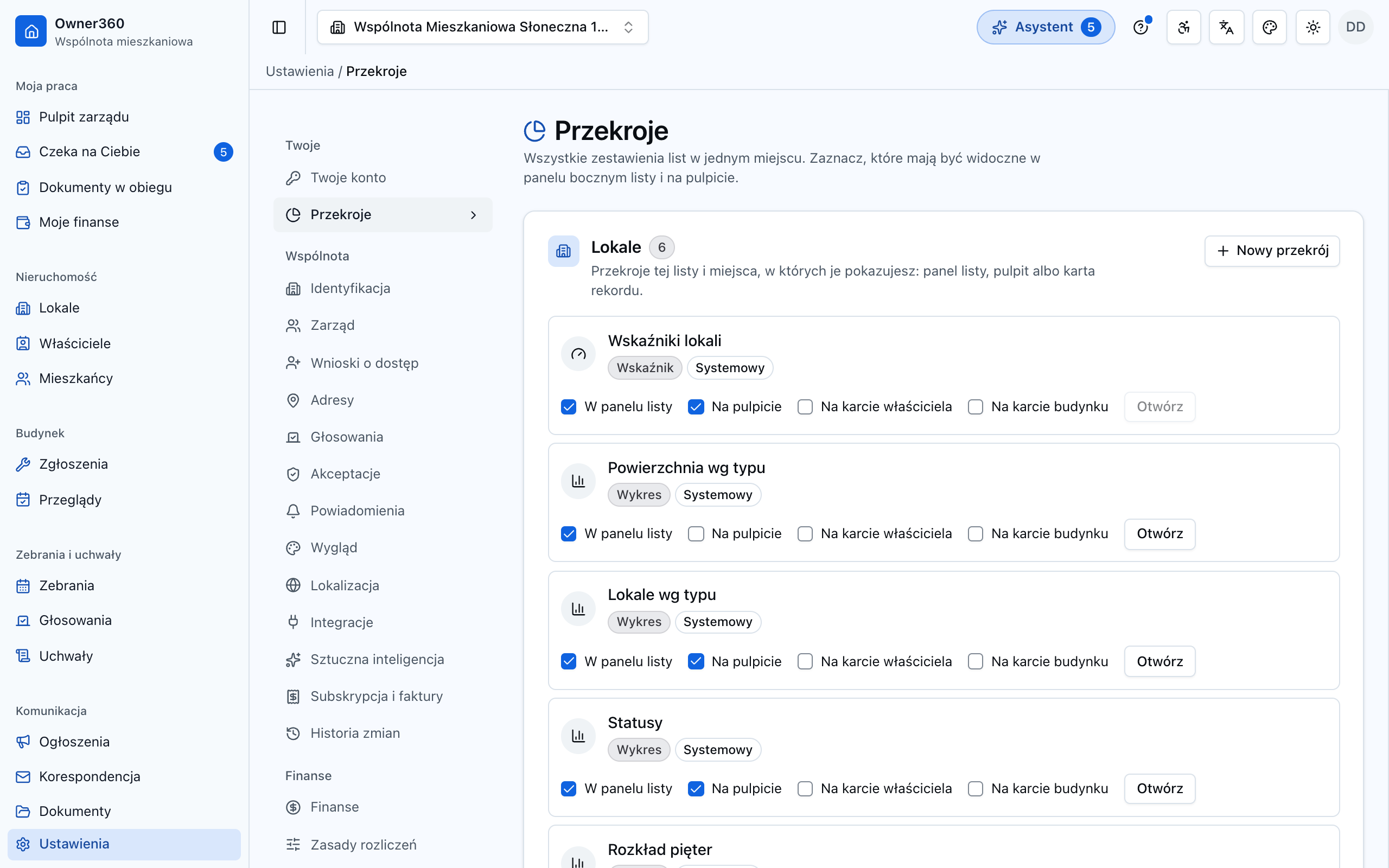
- Przełączniki „W panelu listy”, „Na pulpicie” i „Na karcie ...” decydują, gdzie przekrój się pokazuje.
- „Otwórz” otwiera przekrój do podglądu i zmian.
- „Nowy przekrój” przy danej liście tworzy nowe zestawienie.
- Ikona kosza usuwa przekrój, który znika wtedy z biblioteki, z panelu listy, z pulpitu i z kart. Tego nie da się cofnąć.
Pulpit karty: właściciel, lokal, kontrahent
Gdy otworzysz kartę właściciela, lokalu albo kontrahenta, w prawym panelu zobaczysz jej pulpit. To kafle z liczbami tylko tej jednej osoby, lokalu albo firmy. Pulpit pokazuje to, czego nie ma w treści karty, żeby nie powtarzać tych samych liczb.
- Karta właściciela: kwota „Po terminie” z liczbą dni najstarszej zaległości, „Odsetki”, „Ściągalność” w tym roku (ile wpłacił z tego, co mu naliczono), „Udział w nieruchomości” z uwzględnieniem współwłasności oraz wykres naliczeń i wpłat miesiąc po miesiącu. Kliknięcie kafla „Po terminie” otwiera windykację tego właściciela. Saldo opłat zostaje w treści karty.
- Karta lokalu: naliczenia i wpłaty w tym roku, otwarte zgłoszenia, zgłoszenia po terminie i wykres miesięczny. Liczba mieszkańców jest w podsumowaniu karty.
- Karta kontrahenta: liczba faktur i kont bankowych, kwoty faktur, zlecenia z usterek (w toku, do odbioru, średni czas realizacji) i wykresy rok do roku.
- Karta budynku (adresu): lokale i ich powierzchnia, udział budynku w nieruchomości, otwarte zgłoszenia, przeglądy po terminie i te, które wypadają w ciągu 30 dni.
- Karta zgłoszenia: historia miejsca usterki, czyli zgłoszenia z tego samego lokalu (a dla części wspólnej z tego budynku). Kafel „Ten sam rodzaj w roku” ostrzega, gdy usterka wraca.
- Karta budżetu: wykonanie kosztów w procentach planu, pozycje przekroczone, największe przekroczenie oraz plan i wykonanie według kategorii.
Jeśli Twoja wspólnota nie ma któregoś modułu albo nie masz dostępu do jego danych (np. do windykacji), kafel z tymi liczbami się nie pokaże. Pozostałe zostają.
Krok po kroku: ułóż pulpit karty
- Otwórz dowolną kartę, np. właściciela.
- W menu kafla (trzy kropki) wybierz „Przesuń wyżej”, „Przesuń niżej” albo „Usuń z panelu”.
- Żeby dodać własne zestawienie, zapisz przekrój z listy (np. Zgłoszenia) i zaznacz „Na karcie lokalu”. Na każdej karcie lokalu przekrój policzy tylko zgłoszenia tego lokalu.
- Gdy usuniesz wszystkie kafle, przyciskiem „Przywróć domyślne” wrócisz do układu startowego.
Układ pulpitu karty jest jeden dla wszystkich kart tego rodzaju i zapisuje się osobno dla każdego użytkownika.
Co warto wiedzieć
- Udostępnić przekrój całej wspólnocie może tylko osoba z uprawnieniami zarządu.
- Jest limit liczby wartości i pól grupujących w jednym przekroju. Aplikacja pokaże komunikat, gdy go przekroczysz.
- Przekrój pokazuje tylko te dane, które masz prawo widzieć na liście.