Asystent AI: zapytaj, jak coś zrobić
Asystent AI pomaga w codziennej pracy zarządu na każdym ekranie: odpowiada, jak coś zrobić w aplikacji, sprawdza dane Twojej wspólnoty, wypełnia za Ciebie formularze i przygotowuje czynności do zatwierdzenia.
Co asystent potrafi
| Poproś na przykład | Co się stanie |
|---|---|
| „Kto zalega z opłatami powyżej 500 zł?” | Lista dłużników z kwotami. Kliknij, by przejść do karty właściciela. |
| „Jakie saldo ma pan Nowak?” | Saldo z informacją, czy to zaległość, czy nadpłata. |
| „Które faktury czekają na dekretację?” | Lista faktur z kwotami i terminami. |
| „Jakie mam brakujące naliczenia?” | Miesiące bez naliczenia zaliczek i naliczenia jeszcze niezaksięgowane, z przejściem do ekranu Zaliczki. |
| „Jakie mamy teraz stawki zaliczek?” | Stawki obowiązującego cennika (za m², za osobę, na lokal) z nazwą cennika i uchwałą. |
| „Jaka jest ściągalność opłat w tym roku?” | Naliczenia, wpłaty i procent ściągalności, także w podziale na miesiące, jak na pulpicie rozliczeń. |
| „Znajdź lokal 12” | Karta lokalu z przejściem do szczegółów. |
| „Gdzie wprowadzę fakturę?” | Krótka instrukcja i przycisk przejścia do właściwego ekranu. |
| „Wpisz fakturę FV 12/2026 od Czyścik, 1230 zł netto za sprzątanie” (przy otwartym formularzu) | Asystent wpisze wartości w pola i je podświetli. |
| „Przygotuj przypomnienie o zaległości dla pana Nowaka” | Karta z propozycją. Nic się nie dzieje, dopóki jej nie zatwierdzisz. |
| „Kto mieszka w lokalu 1?”, „Jakie uchwały podjęliśmy w tym roku?”, „Które wpłaty nie są przypisane?” | Wykaz z każdej listy w aplikacji: mieszkańcy, uchwały, wpłaty, wezwania, faktury, budżety, liczniki, dziennik zmian i inne. |
| „Ile łącznie wynoszą zaległości?”, „Ile faktur zaksięgowaliśmy w tym roku?” | Zestawienie liczone przez aplikację, asystent sam niczego nie sumuje. |
| „Skąd się bierze opłata lokalu 1 za listopad?”, „Z czego składa się saldo pani Kowalskiej?” | Wyjaśnienie wyliczenia według tych samych wzorów co w panelu „Jak to policzono?”. |
| „Wygeneruj naliczenie za listopad”, „Przypisz tę wpłatę do pana Nowaka”, „Wyślij wezwanie listem” | Karta z propozycją czynności. Wykona się dopiero po zatwierdzeniu. |
Asystent widzi tylko to, co Ty, bo działa z Twoimi uprawnieniami. Jeśli nie masz dostępu do jakichś danych, asystent też go nie ma.
:::tip Inspiracje Przykłady spraw załatwionych z asystentem (zaległości, zamknięcie miesiąca, pytania właścicieli, formularze) ze zrzutami ekranu znajdziesz w dziale Asystent AI: co załatwisz. :::
Jak otworzyć asystenta
W prawym górnym rogu ekranu, przed przyciskiem „?”, jest wyróżniony przycisk „Asystent” z gwiazdką. Liczba obok napisu mówi, ile spraw z przeglądu „Na dziś” czeka na Ciebie. Na wąskim ekranie zostaje sama gwiazdka z liczbą.
Asystenta otworzysz też z klawiatury: Ctrl+J (na komputerze Mac Cmd+J), na każdym ekranie. Z prawej strony otwiera się panel rozmowy. Na szerokim ekranie panel staje obok treści i ją zwęża, więc tabela albo formularz, nad którym pracujesz, zostaje cały widoczny. Na laptopie z mniejszym ekranem i na tablecie panel przykrywa prawą część ekranu.
Pytanie zadasz też bez otwierania panelu:
- na pulpicie w polu „Zapytaj asystenta”: wpisz pytanie i kliknij „Zapytaj” albo wybierz jedno z częstych pytań pod polem,
- na ekranach przyciskiem z gwiazdką, np. „Wezwania z asystentem” na liście dłużników, „Sprawdź z asystentem” na liście faktur i „Wyjaśnij saldo” na karcie właściciela. Przycisk otwiera panel z gotowym pytaniem o to, co masz przed sobą.
Na start asystent podpowiada kilka pytań. Część z nich dotyczy ekranu, na którym jesteś (np. „Wyjaśnij: Jak czytać saldo właściciela”). Możesz kliknąć podpowiedź albo wpisać własne pytanie i nacisnąć „Wyślij” (albo Ctrl+Enter).
Wypełnianie formularzy
Gdy masz otwarty formularz (np. nowa faktura kosztowa albo nowy właściciel), asystent na start podpowie „Pomóż mi wypełnić...”. Opisz, co ma się znaleźć w formularzu, a asystent wpisze wartości w pola i podświetli je, a panel rozmowy otworzy się obok, żeby formularz był widoczny.
- Sprawdź podświetlone pola i dopiero wtedy zapisz formularz. Zapisujesz zawsze Ty.
- Przycisk „Cofnij” pod odpowiedzią przywraca poprzednie wartości.
- Asystent nie wpisuje numeru PESEL ani danych dokumentu tożsamości, te pola uzupełniasz sam.
Czynności do zatwierdzenia
Asystent może przygotować wiele czynności z codziennej pracy: wygenerowanie, zaksięgowanie i wysłanie naliczenia zaliczek, przypisanie, podział i zaksięgowanie wpłat z wyciągu, wysłanie wezwania, kolejne kroki dekretacji faktury, odczyt licznika, liczbę osób w lokalu, wpis uchwały, nowego mieszkańca, paczkę przelewów do zatwierdzenia i szkic rozliczenia rocznego. Zawsze pokazuje kartę z tym, co dokładnie się stanie, i nic nie dzieje się bez Twojego zatwierdzenia, a zatwierdzić może tylko osoba, która ma prawo wykonać tę czynność na ekranie.
Niektóre rzeczy asystent może przygotować, ale nigdy nie wykonuje ich sam. Pod odpowiedzią pojawia się karta z opisem, np. „Przypomnienie o zaległości: Jan Nowak, zaległość 1 234,56 zł”, oraz przyciski „Zatwierdź” i „Odrzuć”. Po zatwierdzeniu przypomnienia powstaje szkic wezwania, tą samą drogą, co z ekranu Windykacja. Wysyłasz go sam z karty dłużnika (przycisk „Przejdź do wyniku” pod kartą); dopiero wysłane wezwanie trafia do przebiegu sprawy. Przycisk zobaczy tylko osoba, która ma prawo taką czynność wykonać.
Jeśli propozycja powstała na podstawie treści spoza zarządu, np. pisma z poczty, dokumentu albo wiadomości mieszkańca, karta ma żółte ostrzeżenie. Taka treść mogła zostać napisana tak, żeby skłonić asystenta do niewłaściwej czynności, dlatego przed zatwierdzeniem sprawdź dokładnie, co się stanie.
Skąd asystent bierze odpowiedzi
Jak działa aplikacja, asystent wie z artykułów pomocy Owner360 (tych samych, które czytasz w centrum pomocy). Pod odpowiedzią widzisz źródło: kliknij je, a artykuł otworzy się w panelu we właściwym miejscu. Dane wspólnoty asystent pobiera na bieżąco z aplikacji, a ogólne pojęcia (np. czym jest fundusz remontowy) może wyjaśnić z własnej wiedzy. Wtedy zaznacza, że to informacja ogólna, a nie porada prawna.
- Jeśli w pomocy nie ma jeszcze opisu danej czynności, asystent powie to wprost, zamiast zgadywać.
- Asystent niczego nie liczy i nie wymyśla kwot. Podaje je dokładnie tak, jak wylicza aplikacja. Jeśli w odpowiedzi pojawiłaby się kwota spoza danych, odpowiedź zostanie wstrzymana.
- To sztuczna inteligencja, więc może się pomylić. Ważne informacje sprawdź w źródle.
Zanim asystent odpowie, ukrywamy dane osobowe z Twojego pytania (np. PESEL, numer konta, adres e-mail). Rozmowy przechowujemy zaszyfrowane i usuwamy po czasie ustawionym w Ustawienia > Sztuczna inteligencja (domyślnie 30 dni).
Powrót do poprzedniej rozmowy
Przycisk z zegarem „Poprzednie rozmowy” w nagłówku panelu pokazuje Twoje wcześniejsze rozmowy, od najnowszej. Kliknij rozmowę, a wróci razem z kartami i źródłami; możesz w niej pytać dalej. Ikoną kosza usuniesz rozmowę w każdej chwili. Rozmowy widzisz tylko Ty.
Moje preferencje
Przycisk z suwakami „Moje preferencje” w nagłówku panelu pozwala ustawić, jak asystent ma do Ciebie pisać: jak się zwracać (Pan/Pani albo na „Ty”), długość odpowiedzi (krótko, zwięźle, szczegółowo), ton szkiców pism (uprzejmy, rzeczowy, stanowczy) i krótką notatkę „Pamiętaj, że...”. Te same preferencje zmienisz w Ustawienia > Sztuczna inteligencja, w sekcji „Moje preferencje asystenta”. Są osobiste: każda osoba z zarządu ma własne.
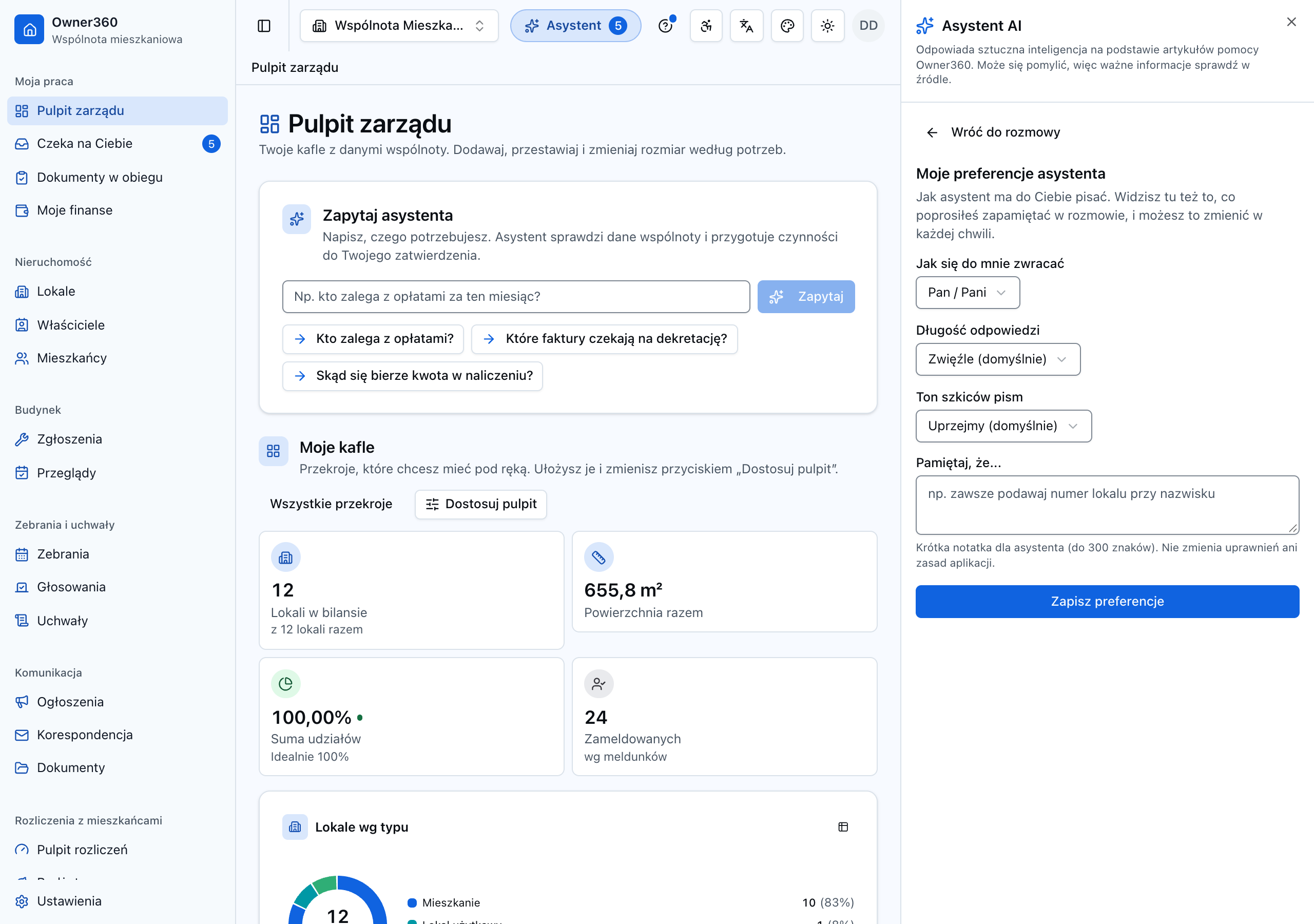
Możesz też napisać w rozmowie, np. „Na przyszłość odpowiadaj krócej”. Asystent pokaże wtedy kartę „Zapamiętanie preferencji” i zapisze ją dopiero po Twoim zatwierdzeniu. Asystent nie uczy się niczego po cichu: wszystko, co zapamiętał, widzisz i zmienisz w „Moje preferencje”.
Na kartach czynności asystent dopisuje „Dlaczego: ...”, czyli jednym zdaniem, skąd wzięła się propozycja.
Ocena rozmowy
Gdy zamykasz panel albo zaczynasz nową rozmowę, prosimy o ocenę od 1 (niezadowolony) do 5 (zadowolony). Możesz dopisać krótki komentarz, np. czego zabrakło w odpowiedzi. Oceny czytamy i na ich podstawie poprawiamy asystenta oraz artykuły pomocy. Jeśli nie chcesz oceniać, kliknij x.
Kredyty AI
Każda odpowiedź asystenta zużywa niewielką liczbę kredytów AI wspólnoty. Stan kredytów sprawdzisz w Ustawienia > Sztuczna inteligencja. Gdy kredyty się skończą, asystent nie odpowie do końca miesiąca. Pomoc i wszystkie funkcje aplikacji działają dalej normalnie.