Faktury sprzedażowe i KSeF
Faktury sprzedażowe to faktury, które wspólnota wystawia innym: refaktury mediów, czynsz za najem lokalu użytkowego, inne przychody. Znajdziesz je w menu Księgowość > Faktury sprzedażowe (wcześniej ta pozycja nazywała się Faktury wystawione).
KSeF (Krajowy System e-Faktur) to państwowy system, przez który przechodzą faktury. System wysyła do KSeF faktury wystawione przez wspólnotę i sam pobiera z KSeF faktury od dostawców.
Krok po kroku: nowa faktura
- Kliknij Nowa faktura. Otworzy się okno Nowa faktura sprzedażowa.
- Wybierz Adresat (kontrahenta albo właściciela lokalu) i Typ faktury: Refaktura, Najem albo Inne.
- Numer możesz zostawić pusty, a system nada go automatycznie (np. FV/2026/0001).
- Wpisz daty (wystawienia, sprzedaży, termin płatności) i wpisz Rachunek do zapłaty (numer rachunku, na który adresat ma zapłacić).
- Dodaj pozycje: opis, ilość, cenę jednostkową netto i stawkę VAT. Kolejną dodasz przyciskiem Dodaj pozycję. Pole Konto przychodu zwykle zostaw na Domyślne dla rodzaju faktury. Inne konto wybierz tylko wtedy, gdy księgowa tak zaleci.
- Jeśli pozycja jest zwolniona z VAT (zw (zwolniona)), wpisz Podstawę zwolnienia z VAT, bo KSeF tego wymaga. Wspólnota zwykle jest zwolniona ze względu na niski obrót (art. 113 ust. 1 ustawy o VAT).
- Kliknij Zapisz szkic. Faktura pojawi się na liście ze statusem Szkic.
Krok po kroku: wysyłka do KSeF
- Otwórz szkic faktury.
- Kliknij Wyślij do KSeF i potwierdź Wyślij.
- Sprawdź wynik:
- Wysłana: KSeF przyjął fakturę i nadał jej numer KSeF,
- Przetwarzanie w KSeF: numer i potwierdzenie dopiszą się same w ciągu kilku minut; możesz kliknąć Sprawdź status,
- Błąd: powód jest w części KSeF na stronie faktury. Popraw dane albo ustawienia i kliknij Wyślij ponownie.
- Po przyjęciu w części KSeF pobierzesz Pobierz XML (FA3) (sama e-faktura) i Pobierz UPO (urzędowe potwierdzenie odbioru).
Faktura wgrana do KSeF poza systemem? Kliknij Oznacz ręcznie, wpisz jej Numer KSeF i Zapisz.
Krok po kroku: faktura korygująca
- Otwórz fakturę ze statusem Wysłana i kliknij Wystaw korektę.
- Wpisz Przyczynę korekty (np. błędny odczyt licznika), wybierz Skutek podatkowy i Datę wystawienia korekty.
- W części Nowy stan pozycji popraw ilości, ceny lub stawki. Pozycje usuniesz Usuń pozycję, nowe dodasz Dodaj pozycję. Całą fakturę wyzerujesz przyciskiem Koryguj do zera.
- Sprawdź porównanie Brutto przed i po korekcie i kliknij Utwórz szkic korekty.
- Szkic korekty dostaje numer z serii FK. Wyślij go do KSeF jak zwykłą fakturę.
Na stronie korekty część Faktura korygująca pokazuje, którą fakturę poprawia, a na fakturze pierwotnej widać listę Korekty tej faktury.
Księgowanie faktury
Wysłana faktura sama trafia do księgi: przychód, VAT i należność od nabywcy. Gdy coś przeszkodzi (np. w planie kont brakuje potrzebnego konta), faktura zostaje wysłana, ale na liście i na jej stronie widać czerwone oznaczenie Niezaksięgowana.
- Usuń przyczynę (np. dodaj brakujące konto w planie kont).
- Na stronie faktury kliknij Zaksięguj. Ta sama akcja jest w menu wiersza na liście.
Masz kilka takich faktur albo faktury wysłane, zanim system zaczął je księgować? Na liście kliknij Zaksięguj zaległe. Najpierw zobaczysz, ile faktur zostanie zaksięgowanych i które system pominie (z powodem). Dopiero po kliknięciu Zaksięguj faktury trafią do księgi.
Korekta księguje się tak samo, jako różnica względem faktury pierwotnej.
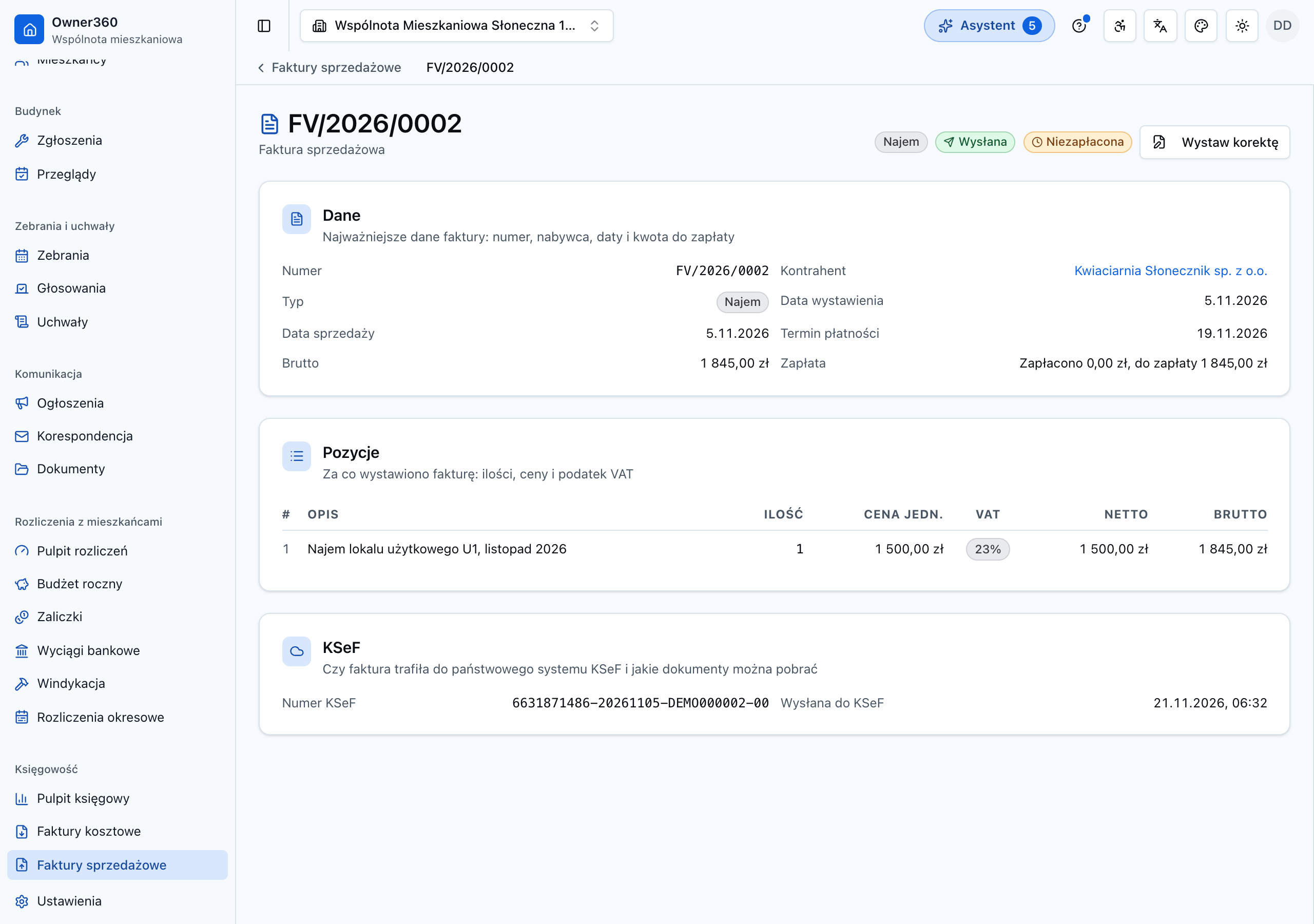
Zapłata faktury
Kolumna Zapłata na liście i oznaczenie na stronie faktury pokazują, ile już wpłynęło i ile zostało do zapłaty:
- Niezapłacona: nic jeszcze nie wpłynęło,
- Zapłacona częściowo: wpłynęła część kwoty,
- Zapłacona: wpłynęła cała kwota (data zapłaty jest w danych faktury),
- Nadpłacona: wpłynęło więcej, niż wynosi faktura.
Kwota do zapłaty uwzględnia wysłane korekty. Stan zapłaty nie zmienia statusu faktury w KSeF.
Wpłaty rozlicza import wyciągu bankowego:
- Gdy nabywca wpisze w tytule przelewu numer faktury (np. FV/2026/0012 albo FV20260012), system sam połączy wpłatę z tą fakturą.
- Rozpozna ją też po rachunku nabywcy, jeśli kwota jest równa kwocie do zapłaty.
- Pozostałe wpłaty przypiszesz ręcznie: przy operacji wyciągu wybierz Przypisz do właściciela / dostawcy, potem Faktura sprzedaży i fakturę z listy.
- Po zaksięgowaniu wpłaty faktura zmieni stan zapłaty. Cofnięcie zaksięgowania wpłaty przywraca kwotę do zapłaty.
Wpłata za fakturę właściciela nie zmniejsza jego zaległości w opłatach za lokal. To osobna należność i osobno się ją rozlicza.
Anulowanie
Anuluj jest dostępne tylko dla szkicu albo faktury z błędem wysyłki. Faktury przyjętej w KSeF nie da się anulować ani zmienić. Można ją tylko skorygować (także do zera).
Anulowanie zmienia tylko status faktury na Anulowana. Szkic nie był wysłany ani zaksięgowany, więc w księdze nic się nie zmienia.
Ekran KSeF: pobieranie faktur od dostawców
Ekran Księgowość > KSeF pokazuje, czy połączenie działa: Działa poprawnie, Błąd synchronizacji, Wymaga konfiguracji albo Integracja wyłączona, oraz datę ostatniej synchronizacji i liczbę pobranych faktur.
- Jeśli widzisz Wymagana konfiguracja, kliknij Przejdź do konfiguracji i w Ustawienia > Integracje wpisz NIP wspólnoty, token KSeF i środowisko.
- Kliknij Włącz, żeby uruchomić integrację (Wyłącz ją zatrzymuje).
- System co 30 minut pobiera nowe faktury zakupowe. Nie chcesz czekać? Kliknij Synchronizuj teraz.
- Pobrane faktury trafiają do Księgowość > Faktury kosztowe ze źródłem KSeF i czekają na opisanie.
Gdy synchronizacja się nie uda, ekran pokaże Ostatni błąd synchronizacji z opisem, co sprawdzić (najczęściej token w Ustawienia > Integracje). Faktury, których nie udało się zaimportować, system spróbuje pobrać ponownie sam.
Co warto wiedzieć
- Ekran KSeF jest w menu tylko w trybie Profesjonalny (dla księgowego) albo po włączeniu Pokaż zaawansowane sekcje finansowe w Ustawienia > Finanse. Faktury sprzedażowe są widoczne zawsze.
- Nie wyślesz do KSeF faktury z datą wystawienia w przyszłości.
- Każda pozycja musi mieć opis i kwotę większą od zera, a pozycja zwolniona z VAT także podstawę zwolnienia.
- Korektę wystawisz tylko do faktury przyjętej w KSeF (z numerem KSeF), nie do innej korekty. Data korekty nie może być wcześniejsza niż data faktury pierwotnej, a korekta musi coś zmieniać.
- Synchronizuj teraz działa tylko przy włączonej i skonfigurowanej integracji.
- Podgląd faktury z KSeF to tylko wizualizacja. Dokumentem źródłowym jest plik XML w KSeF.