Ogłoszenia dla mieszkańców
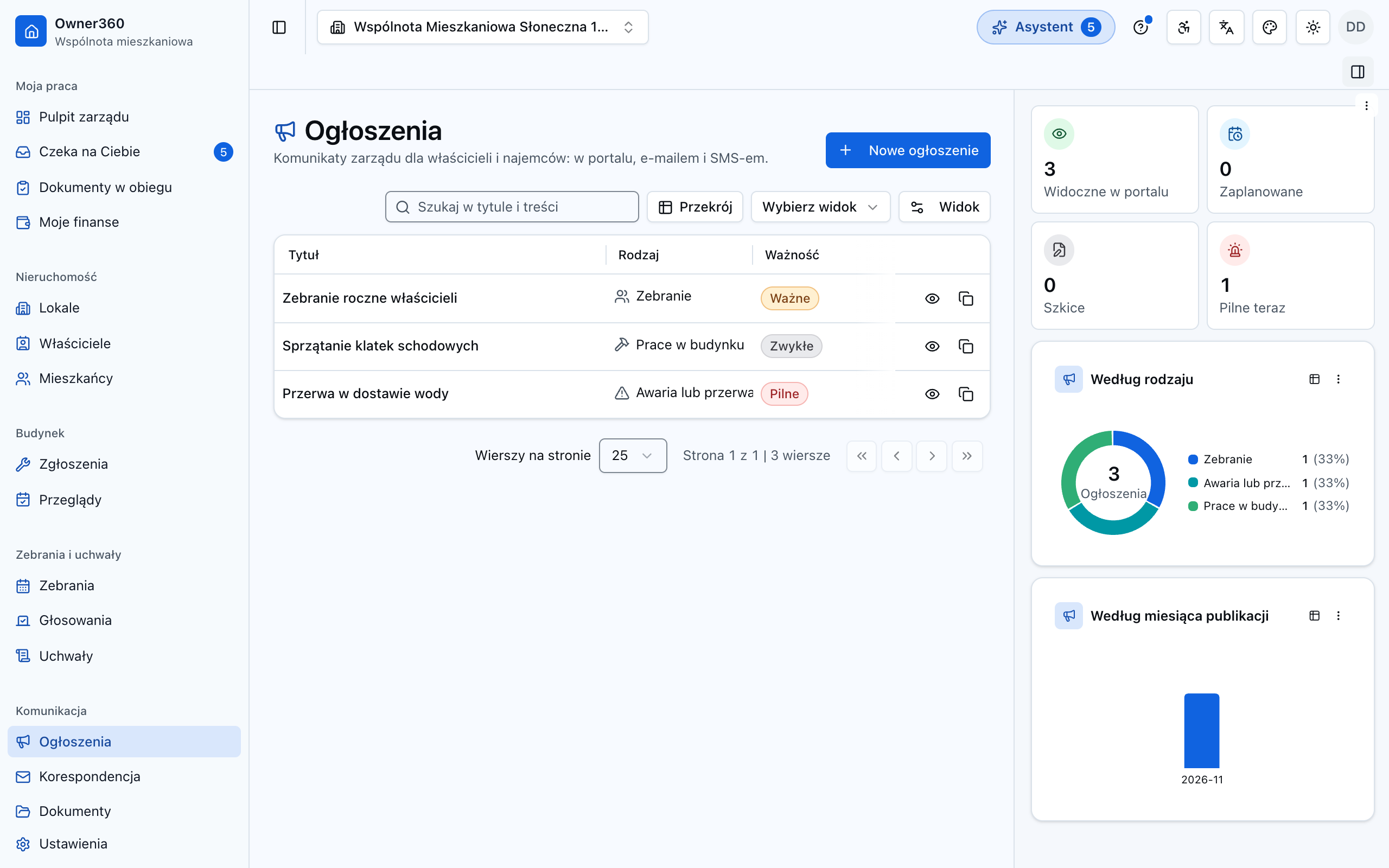
Ogłoszenie to komunikat zarządu dla mieszkańców, taki jak kartka na tablicy w klatce. Różnica jest taka, że trafia też do portalu, na e-mail i (jeśli chcesz) SMS-em, a Ty widzisz, kto je dostał i kto przeczytał.
Ogłoszenia znajdziesz w menu Komunikacja > Ogłoszenia.
Jak przygotować ogłoszenie
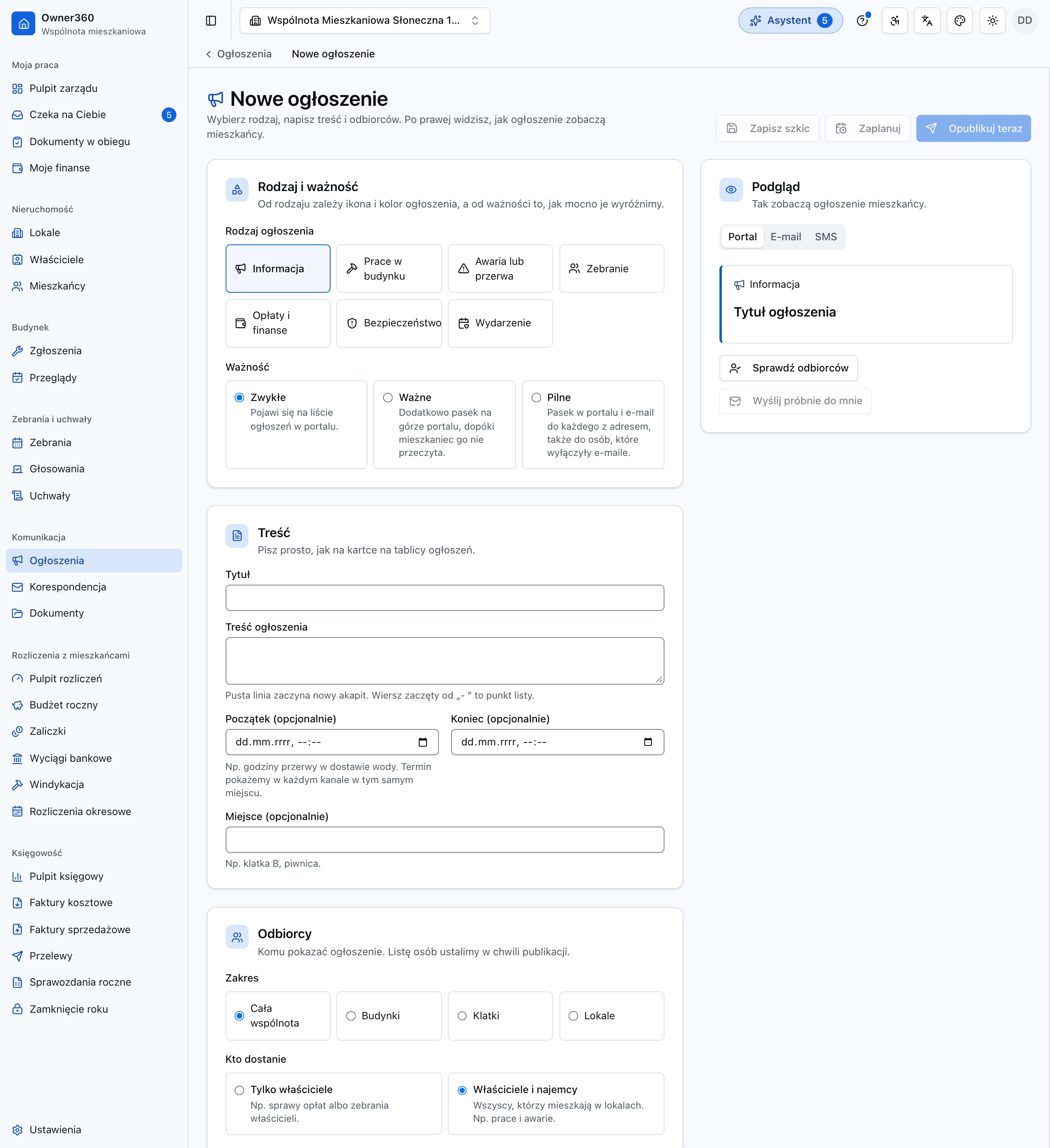
- Kliknij Nowe ogłoszenie.
- Wybierz rodzaj: informacja, prace w budynku, awaria lub przerwa w dostawie, zebranie, opłaty i finanse, bezpieczeństwo albo wydarzenie. Rodzaj ustala ikonę i kolor ogłoszenia oraz podpowiada kanały. Na przykład przy awarii od razu zaznacza e-mail i SMS.
- Wybierz ważność:
- Zwykłe: pojawia się na liście ogłoszeń w portalu.
- Ważne: dodatkowo pasek na górze portalu, dopóki mieszkaniec go nie zamknie.
- Pilne: pasek w portalu, słowo „Pilne” w temacie e-maila, a e-mail dostaje każdy, kto podał adres. Rezygnacja z e-maili z ogłoszeniami nie działa przy pilnych.
- Wpisz tytuł i treść. Pusta linia zaczyna nowy akapit, a wiersz zaczynający się od myślnika i spacji („- ”) to punkt listy.
- Jeśli ogłoszenie dotyczy konkretnego czasu, uzupełnij Kiedy (początek i koniec) i Gdzie (np. „klatka B, piwnica”). Każdy kanał pokaże je w tym samym, wyraźnym miejscu.
Po prawej stronie widzisz podgląd ogłoszenia: w portalu, w e-mailu i w SMS-ie. Podgląd e-maila wygląda dokładnie tak, jak wiadomość, która wyjdzie.
Do kogo trafi ogłoszenie
W części Odbiorcy wybierasz zakres:
| Zakres | Kiedy użyć |
|---|---|
| Cała wspólnota | sprawy wszystkich, np. zebranie |
| Budynki | wspólnota ma kilka budynków, a sprawa dotyczy jednego |
| Klatki | prace albo awaria w jednej klatce |
| Lokale | sprawa kilku konkretnych lokali |
Zaznacz też, czy ogłoszenie jest tylko dla właścicieli, czy także dla najemców. Najemcy widzą tylko ogłoszenia oznaczone „także dla najemców”.
Kliknij Sprawdź odbiorców, zanim opublikujesz. Zobaczysz, ile lokali i osób obejmuje ogłoszenie, ile osób dostanie e-mail i SMS i ile części SMS zużyje wysyłka. Zobaczysz też kilka przykładowych nazwisk, żeby upewnić się, że wybrałeś właściwą klatkę.
Lista odbiorców powstaje w chwili publikacji. W portalu ogłoszenie widzi każdy, kto ma lokal w zakresie, także nowy właściciel, który kupił mieszkanie po publikacji.
E-mail i SMS
Ogłoszenie zawsze trafia do portalu. Dodatkowo możesz zaznaczyć:
- E-mail: idzie na adres z kartoteki właściciela albo z ewidencji najemcy. To zwykła informacja, a nie doręczenie pisma, więc nie wymaga zgody na doręczenia elektroniczne. Właściciel może zrezygnować z e-maili z ogłoszeniami w portalu (poza pilnymi). Gdy kilka osób ma ten sam adres, wiadomość wychodzi raz.
- SMS: tylko do właścicieli, którzy zgodzili się na SMS-y i podali numer komórkowy. Tekst SMS-a piszesz osobno. System podpowiada go z tytułu i terminu, a licznik pokazuje, ile części zajmie. SMS wychodzi bez polskich liter, bo tak jest taniej. Wysyłka korzysta z puli SMS wspólnoty i nie wychodzi w godzinach ciszy nocnej.
Przycisk Wyślij próbnie do mnie wysyła e-mail z ogłoszeniem na Twój adres. Nikt inny go nie dostanie.
Dokumenty do ogłoszenia
Do ogłoszenia możesz dołączyć do 5 dokumentów z Dokumentów wspólnoty, na przykład harmonogram prac, regulamin albo umowę z firmą. Mieszkańcy pobiorą je w portalu, a w e-mailu zobaczą ich listę.
Dołączysz tylko dokument, który odbiorcy mogą zobaczyć. Jeśli ogłoszenie jest także dla najemców, dokument musi być udostępniony najemcom. Dokumentów „tylko dla zarządu” i z archiwum dołączyć się nie da. Jeśli dokument zmienił widoczność, zanim opublikowałeś ogłoszenie, system podpowie, co poprawić.
Ogłoszenia powtarzane
Sprawy, które wracają, na przykład sprzątanie klatki albo odczyt liczników, możesz ogłosić raz z powtarzaniem:
- W części Powtarzanie wybierz Co tydzień albo Co miesiąc.
- Wybierz Do dnia, czyli ostatni dzień serii (najwyżej rok naprzód).
- Opublikuj ogłoszenie jak zwykle.
Kolejne ogłoszenie wyjdzie samo w ten sam dzień tygodnia albo miesiąca, z terminem przesuniętym o tydzień lub miesiąc i z tymi samymi dokumentami. Poprzednie zniknie wtedy z portalu. Każde wystąpienie ma własną listę odbiorców i własny ślad doręczeń. Na szczegółach ogłoszenia widać datę następnego wystąpienia, a przycisk Zakończ powtarzanie zatrzymuje serię. Bieżące ogłoszenie zostaje w portalu.
Publikacja, termin i wycofanie
- Opublikuj teraz: ogłoszenie od razu pojawia się w portalu, a e-maile i SMS-y wychodzą w ciągu kilku minut.
- Zaplanuj: wybierasz dzień i godzinę, a system opublikuje ogłoszenie sam. Do tego czasu możesz je zmieniać albo kliknąć Anuluj publikację.
- Wygasa: po tej dacie ogłoszenie znika z portalu. U Ciebie zostaje w archiwum.
- Wymagaj potwierdzenia: mieszkaniec zobaczy przycisk „Zapoznałem się”, a Ty listę osób, które potwierdziły.
Opublikowanego ogłoszenia nie można już zmienić, bo e-maile wyszły z tą treścią. Jeśli trzeba coś poprawić, kliknij Wycofaj i podaj powód. Ogłoszenie zniknie z portalu, a SMS-y i e-maile, które jeszcze czekały, nie wyjdą. Potem kliknij Utwórz kopię, popraw treść i opublikuj ponownie.
Zaplanowane ogłoszenie, którego nie dało się opublikować (np. w wybranej klatce nie ma już lokali), wraca do szkicu. Sprawdź wtedy odbiorców i zaplanuj je jeszcze raz.
Kto dostał i kto przeczytał
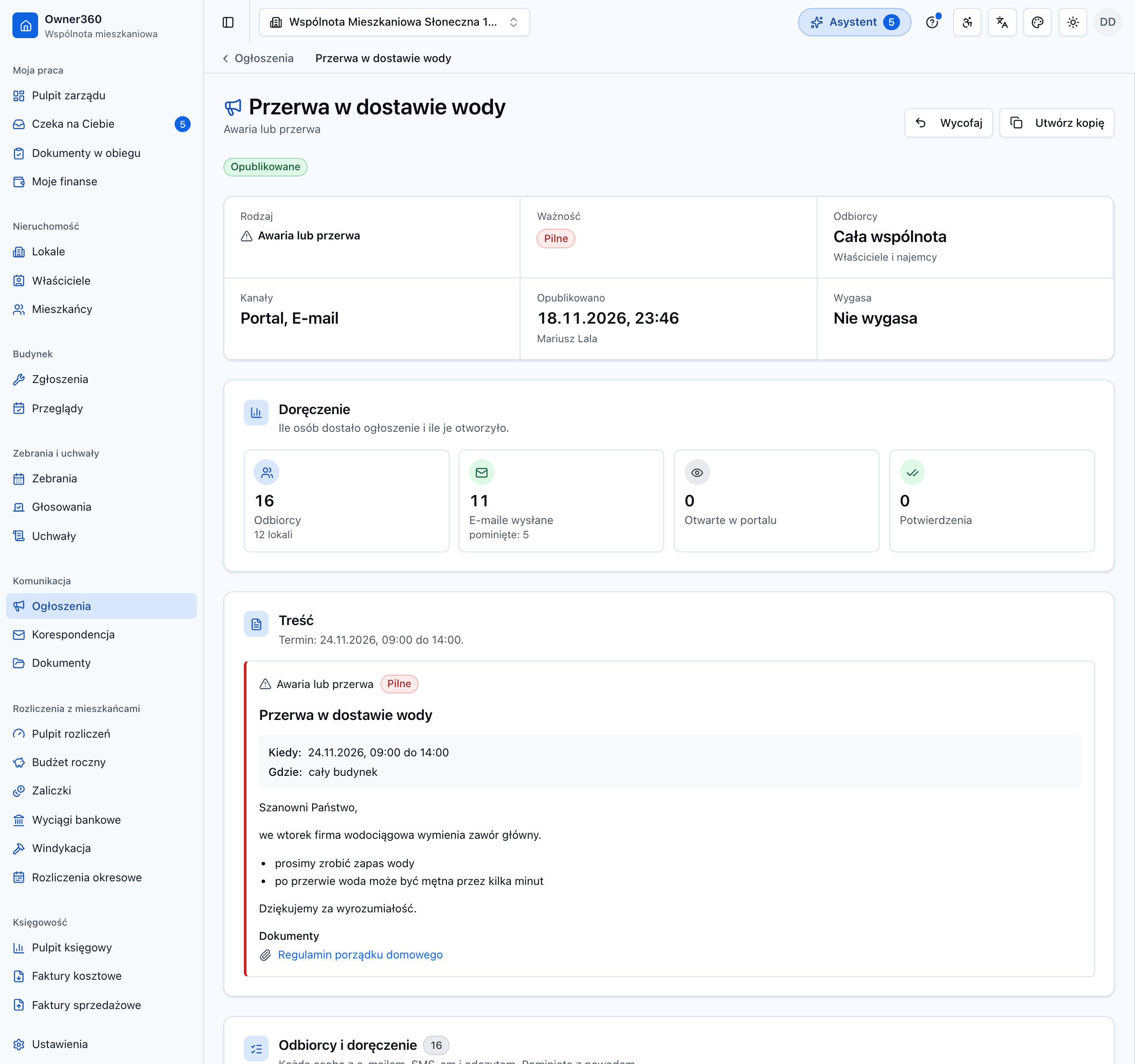
Po kliknięciu ogłoszenia na liście zobaczysz:
- liczbę odbiorców, wysłanych e-maili i SMS-ów oraz osób, które otworzyły i potwierdziły ogłoszenie,
- tabelę odbiorców: przy każdej osobie stan e-maila i SMS-a oraz datę otwarcia w portalu.
Jeśli wiadomość nie wyszła, w tabeli jest powód prostym językiem, na przykład „brak adresu e-mail”, „brak zgody na SMS”, „zrezygnował z e-maili”, „ten sam adres co inna osoba” albo „skończyła się pula SMS”. Najemcom SMS-ów nie wysyłamy, bo w ewidencji nie ma ich zgody na SMS.
Wygląd ogłoszeń
W Ustawienia > Powiadomienia, w części Wygląd ogłoszeń, ustawiasz:
- Podpis pod ogłoszeniem (domyślnie słowo „Zarząd” i nazwa wspólnoty),
- Nagłówek e-maila: pasek w kolorze wspólnoty albo bez koloru. Kolor wybierasz w Ustawienia > Wygląd,
- Nadawcę SMS-a: krótką nazwę na początku wiadomości, np. „WM Lipowa 5”.