Korespondencja wspólnoty
Korespondencja to dziennik pism wspólnoty. Są w nim pisma, które przyszły (z urzędu, od firmy, od mieszkańca), i pisma, które wspólnota wysłała. Każde pismo dostaje numer, ma termin odpowiedzi i osobę z zarządu, która się nim zajmuje. Nic nie ginie w szufladzie ani w czyjejś skrzynce pocztowej.
Korespondencję znajdziesz w menu Komunikacja > Korespondencja.
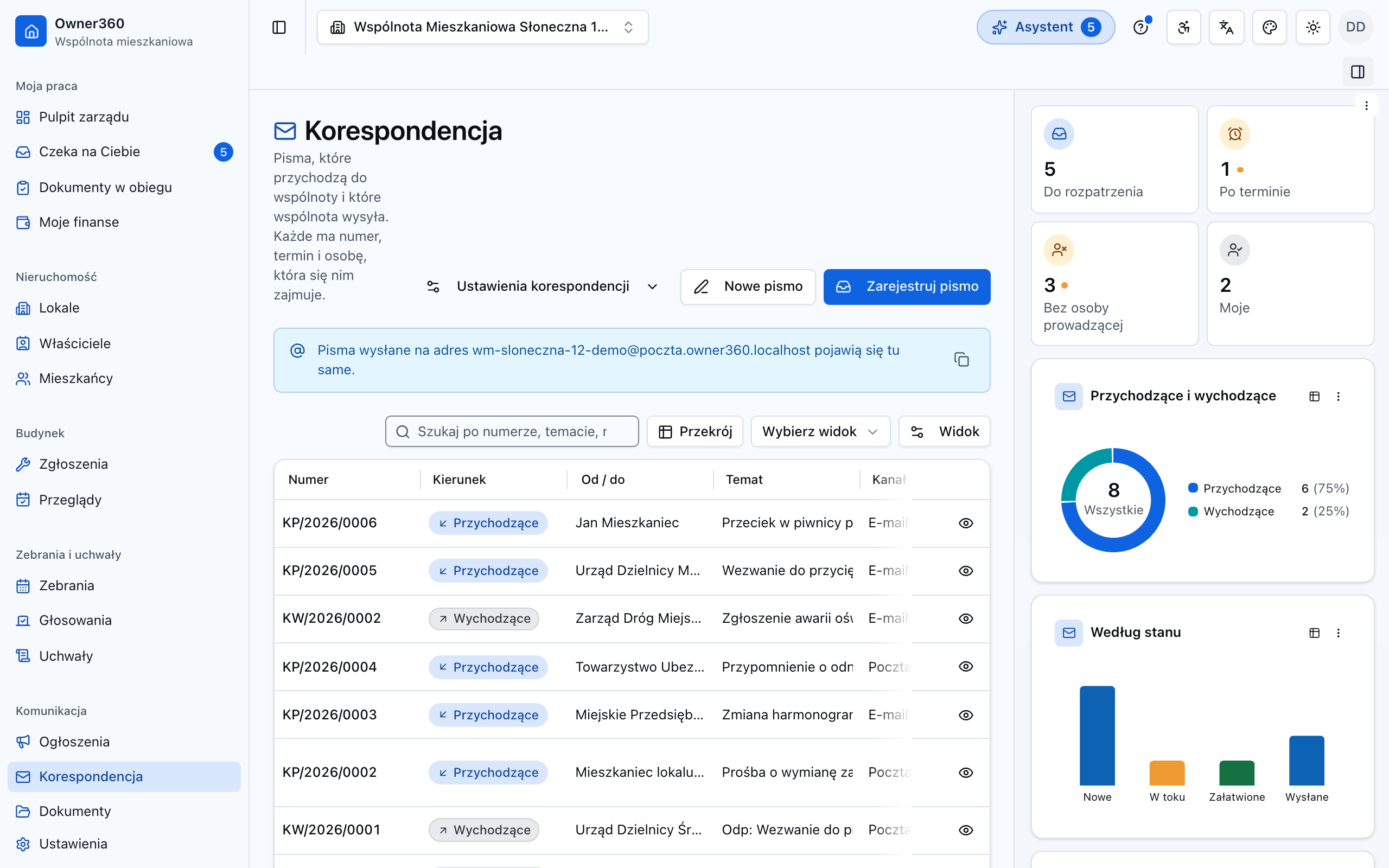
Numery pism
Pisma przychodzące mają numery KP/rok/kolejny numer, na przykład KP/2026/0007. Pisma wychodzące mają numery KW/rok/kolejny numer. Numer możesz podać w rozmowie z urzędem albo wpisać na kopercie.
Jak zarejestrować pismo, które przyszło
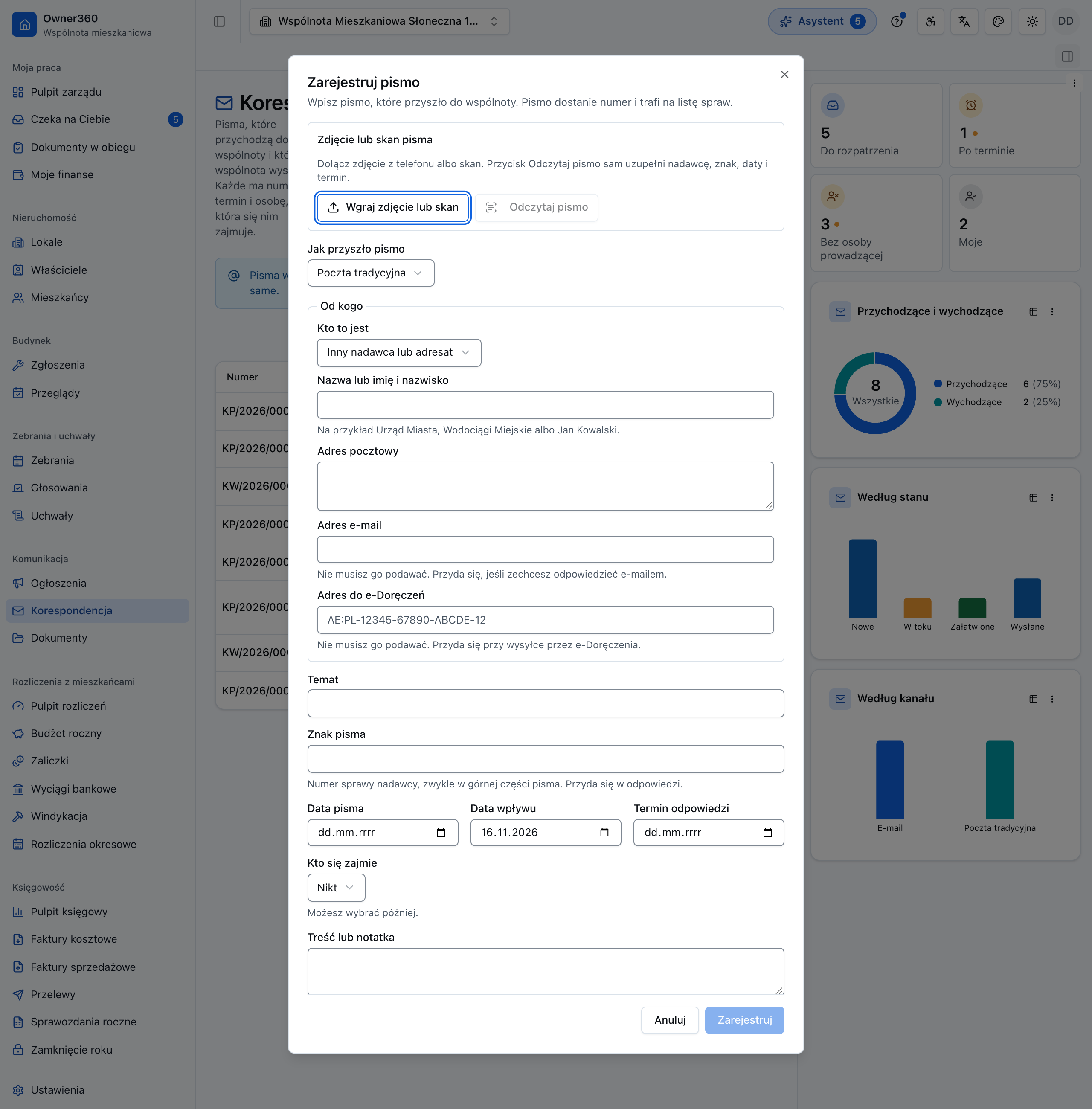
- Kliknij Zarejestruj pismo.
- Jeśli masz pismo w ręku, zrób mu zdjęcie telefonem albo wgraj skan (Wgraj zdjęcie lub skan). Plik zapisze się przy piśmie.
- Wybierz, jak pismo przyszło: poczta tradycyjna, e-mail, doręczone osobiście, e-Doręczenia albo inna droga.
- W części Od kogo wskaż nadawcę: kontrahenta z listy, właściciela lokalu albo innego nadawcę (wpisujesz nazwę, adres i e-mail, na przykład Urząd Miasta).
- Wpisz temat. Jeśli pismo ma znak (numer sprawy nadawcy, zwykle w górnej części pisma), przepisz go. Przyda się w odpowiedzi.
- Uzupełnij daty: data pisma, data wpływu (podpowiadamy dzisiejszą) i termin odpowiedzi, jeśli nadawca go podał.
- W polu Kto się zajmie możesz od razu wybrać osobę z zarządu. Możesz to zrobić też później.
- Kliknij Zarejestruj. Otworzy się strona pisma.
Odczyt pisma ze zdjęcia
Jeśli Twój plan obejmuje funkcje AI, po wgraniu zdjęcia lub skanu pojawi się przycisk Odczytaj pismo. System przeczyta pismo i sam uzupełni nadawcę, znak, daty, temat i termin odpowiedzi. Pokaże też krótko, czego dotyczy pismo.
To są tylko podpowiedzi. Sprawdź każde pole, zanim klikniesz Zarejestruj. Gdy zdjęcie jest nieostre albo pismo trudne do odczytania, zobaczysz prośbę o dokładniejsze sprawdzenie.
:::tip Faktura to nie pismo Jeśli odczyt pokaże, że to faktura, zobaczysz podpowiedź Dodaj fakturę. Faktury dodawaj w module Faktury, bo tam trafiają do zapłaty i księgowania. :::
Funkcję możesz wyłączyć w Ustawienia > Sztuczna inteligencja (pozycja Odczyt pism ze zdjęć).
Ocena pisma przez asystenta
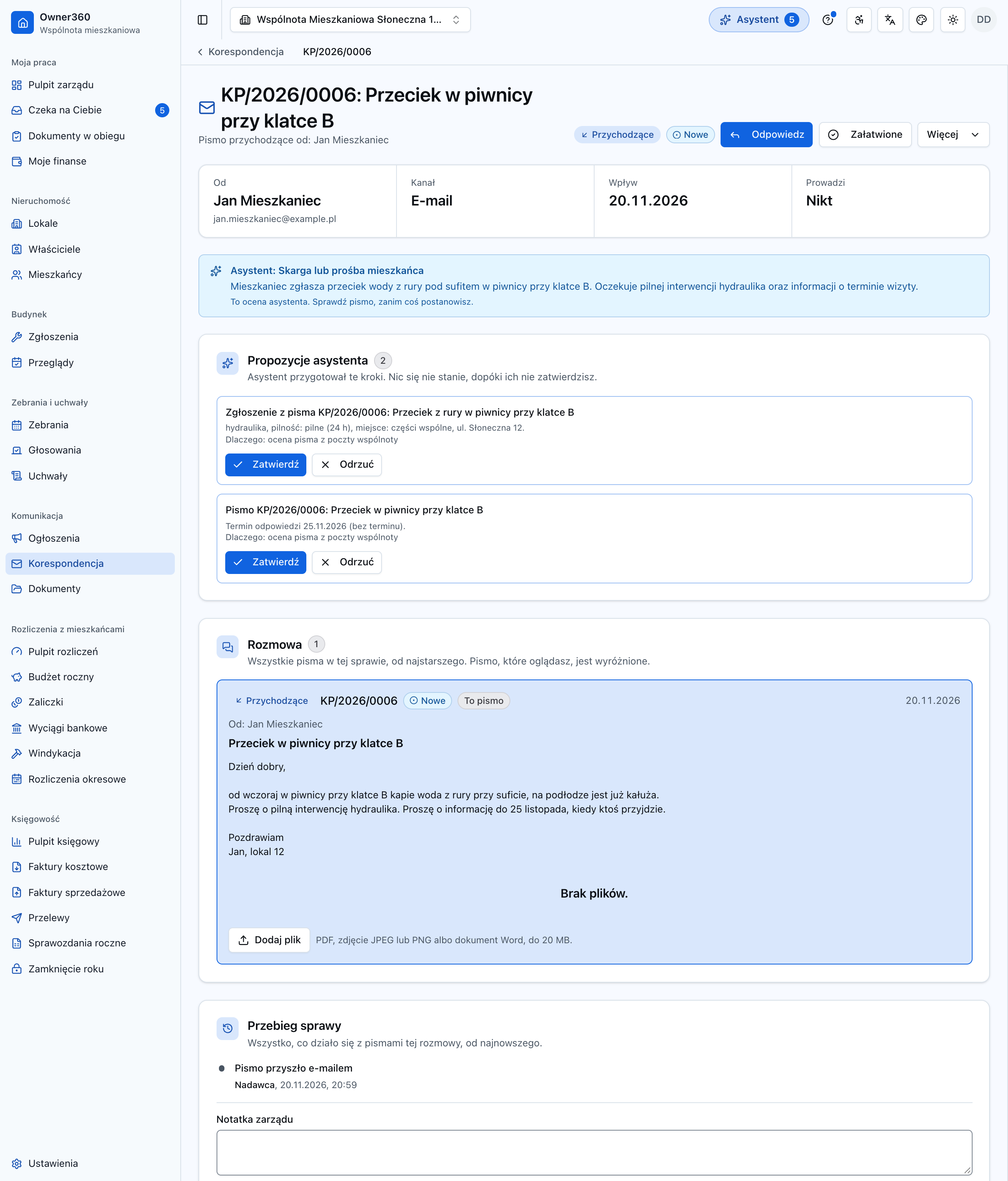
Jeśli Twój plan obejmuje funkcje AI, asystent czyta każde pismo, które przyszło na adres e-mail wspólnoty. Na stronie pisma zobaczysz ramkę Asystent z rodzajem pisma (na przykład pismo urzędowe, faktura, wezwanie do zapłaty, skarga lub prośba mieszkańca, oferta lub reklama, zawiadomienie) i krótkim opisem, czego dotyczy. To podpowiedź. Zawsze przeczytaj samo pismo.
Propozycje asystenta
Pod ramką może pojawić się część Propozycje asystenta. Asystent proponuje w niej konkretne kroki, na przykład:
- ustawić termin odpowiedzi, gdy nadawca podał w piśmie datę,
- utworzyć zgłoszenie usterki w częściach wspólnych budynku, gdy pismo opisuje awarię. Zgłoszenie będzie powiązane z pismem.
Przy każdej propozycji masz przyciski Zatwierdź i Odrzuć. Nic się nie dzieje, dopóki nie zatwierdzisz propozycji. Po zatwierdzeniu zobaczysz, co zostało zrobione, a przy zgłoszeniu przycisk Przejdź do wyniku. Odrzucona propozycja niczego nie zmienia.
Te same propozycje widać też w panelu asystenta, w części Czeka na Twoją decyzję.
Faktura, która przyszła jako pismo
Czasem do wspólnoty przychodzi faktura pocztą albo e-mailem. Na stronie pisma przychodzącego, przy pliku PDF albo zdjęciu, jest przycisk Dodaj do faktur. Gdy asystent rozpozna, że pismo jest fakturą, ten przycisk pojawi się też w ramce Asystent.
- Kliknij Dodaj do faktur.
- Otworzy się zwykłe przyjęcie faktury kosztowej z tym plikiem. Sprawdź dane albo kliknij odczyt faktury.
- Zapisz fakturę.
Po zapisie pismo dostanie odnośnik do faktury (w polu Dotyczy), a jeśli sprawa była otwarta, zostanie oznaczona jako załatwiona. Przycisk widzą osoby, które mogą dodawać faktury, gdy wspólnota korzysta z modułu Faktury.
Adres e-mail wspólnoty
Wspólnota może mieć własny adres e-mail na pisma. Wszystko, co na niego przyjdzie, samo pojawi się na liście jako nowe pismo przychodzące, razem z załącznikami. Nie trzeba niczego przepisywać.
- Na liście pism kliknij Ustawienia korespondencji i wybierz Adres e-mail wspólnoty.
- Sprawdź podpowiedziany początek adresu (na przykład wm-lipowa-7) albo wpisz własny. Można używać małych liter, cyfr i łączników.
- Zaznacz Przyjmuj pisma na ten adres i kliknij Zapisz.
- Skopiuj pełny adres i podaj go urzędom, firmom i mieszkańcom.
Adres może ustawić prezes lub administrator wspólnoty. Gdy adres działa, nad listą pism widać komunikat, na jaki adres wysyłać pisma.
Przekierowanie z Gmaila
Jeśli pisma przychodzą dziś na prywatną skrzynkę członka zarządu, ustaw przekierowanie na adres wspólnoty. W Gmailu otwórz Ustawienia, potem Przekazywanie i POP/IMAP, i dodaj adres wspólnoty jako adres przekierowania. Gmail wyśle na ten adres kod potwierdzający. Kod pojawi się na liście pism jako nowe pismo: otwórz je, przepisz kod w Gmailu, a pismo odłóż.
Możesz też przekazywać pojedyncze wiadomości (Przekaż). System rozpozna, kto był pierwotnym nadawcą, a w przebiegu sprawy zapisze, kto z zarządu przekazał wiadomość.
Gdy instalacja Owner360 nie ma adresów wspólnot, okno Adres e-mail wspólnoty to wyjaśni. Pisma rejestrujesz wtedy przyciskiem Zarejestruj pismo.
Podłączenie własnej skrzynki pocztowej
Jeśli wspólnota ma już swoją skrzynkę, na przykład w Gmailu, Onecie, WP, Interii albo o2, możesz ją podłączyć do Owner360. Co kilka minut system sprawdza skrzynkę i każdą nową wiadomość zapisuje na liście jako pismo przychodzące, razem z załącznikami. Działa to tak samo jak adres e-mail wspólnoty.
Co warto wiedzieć:
- Kopiujemy tylko wiadomości, które przyjdą po podłączeniu. Starsza poczta zostaje tam, gdzie była.
- W Twojej skrzynce nic się nie zmienia. Wiadomości nie są usuwane ani przenoszone.
- Hasło zapisujemy w postaci zaszyfrowanej. Nikt, także zarząd, nie zobaczy go później w systemie.
Jak podłączyć skrzynkę
- Na liście pism kliknij Ustawienia korespondencji, wybierz Adres e-mail wspólnoty i przejdź do zakładki Twoja skrzynka pocztowa.
- W polu Poczta wybierz swoją pocztę. Gdy jej nie ma na liście, wybierz Inny serwer i wpisz adres serwera poczty przychodzącej oraz port. Znajdziesz je w pomocy swojej poczty.
- W polu Login wpisz adres e-mail skrzynki.
- W polu Hasło aplikacji wpisz hasło aplikacji (o tym niżej).
- Kliknij Sprawdź połączenie. Jeśli wszystko się zgadza, zobaczysz komunikat, że połączenie działa.
- Zostaw zaznaczone Pobieraj pocztę i kliknij Zapisz.
Po zapisie w zakładce widać serwer, login i czas ostatniego pobrania. Jeśli pobieranie się nie uda, pojawi się ramka z wyjaśnieniem, co poprawić: na przykład login lub hasło, adres serwera albo nazwę folderu.
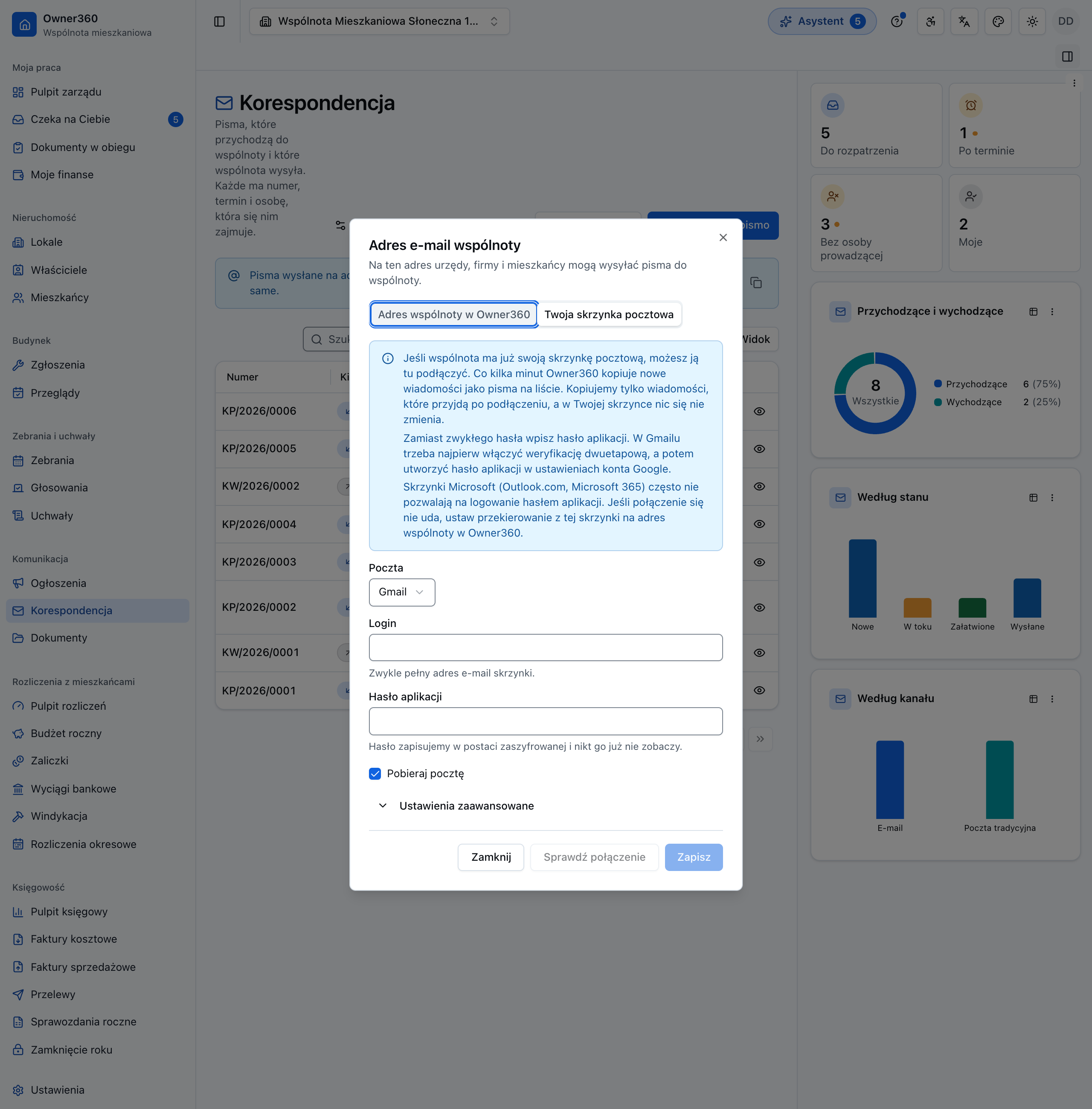
Skrzynkę może podłączyć prezes lub administrator wspólnoty. Pozostałe osoby z zarządu widzą tylko, czy skrzynka jest podłączona.
Hasło aplikacji w Gmailu
Gmail nie pozwala podłączyć skrzynki zwykłym hasłem. Potrzebne jest hasło aplikacji, czyli osobne hasło tylko dla Owner360.
- Zaloguj się na konto Google, otwórz Zarządzaj kontem Google, a potem Bezpieczeństwo.
- Włącz Weryfikację dwuetapową, jeśli nie jest jeszcze włączona. Bez niej hasła aplikacji nie da się utworzyć.
- W wyszukiwarce ustawień konta wpisz Hasła do aplikacji i otwórz tę stronę.
- Wpisz nazwę, na przykład Owner360, i kliknij Utwórz. Google pokaże hasło z 16 liter.
- Skopiuj to hasło do pola Hasło aplikacji w Owner360.
W Onecie, WP, Interii i o2 może być potrzebne włączenie dostępu przez programy pocztowe (IMAP) w ustawieniach skrzynki. Niektóre z tych poczt też oferują hasła aplikacji. Szczegóły znajdziesz w pomocy swojej poczty.
:::caution Skrzynki Microsoft Skrzynki Outlook.com i Microsoft 365 często nie pozwalają na logowanie hasłem aplikacji, więc podłączenie może się nie udać. Wtedy ustaw w tej skrzynce przekierowanie na adres e-mail wspólnoty w Owner360. :::
Jak odłączyć skrzynkę
Aby na chwilę wstrzymać pobieranie, odznacz Pobieraj pocztę i kliknij Zapisz. Aby odłączyć skrzynkę na stałe, kliknij Odłącz i potwierdź. Pisma zapisane wcześniej zostają na liście, a w Twojej skrzynce nic się nie zmienia. Dla bezpieczeństwa możesz też usunąć hasło aplikacji w ustawieniach swojej poczty.
Jak toczy się sprawa pisma przychodzącego
| Stan | Co to znaczy |
|---|---|
| Nowe | Pismo czeka, aż ktoś się nim zajmie. |
| W toku | Ktoś z zarządu pracuje nad sprawą. |
| Załatwione | Sprawa zakończona, na przykład wysłano odpowiedź. |
| Odłożone | Pismo nie wymaga działania, na przykład reklama albo informacja. |
Na stronie pisma przychodzącego masz przyciski:
- Odpowiedz: tworzy szkic odpowiedzi do tego samego nadawcy, w tej samej rozmowie, z tematem zaczynającym się od „Odp:”.
- Załatwione: zamyka sprawę.
- Więcej: Przypisz (kto się zajmie), Ustaw termin oraz Odłóż (możesz dopisać, dlaczego).
- Przywróć: przy piśmie załatwionym lub odłożonym. Pismo wraca na listę spraw do rozpatrzenia.
Nowe pismo od wspólnoty
- Na liście kliknij Nowe pismo.
- W części Do kogo wybierz adresata: kontrahenta, właściciela albo innego adresata.
- Wpisz temat i treść pisma, tak jak w zwykłym liście.
- Wybierz, jak chcesz je wysłać: e-mail, list polecony albo do rąk własnych.
- Kliknij Zapisz szkic.
Szkic możesz poprawiać przyciskiem Popraw i dołączać do niego pliki, na przykład skan uchwały. Gdy szkic nie jest już potrzebny, kliknij Anuluj szkic.
Szablony pism i pomoc asystenta w pisaniu
W oknie szkicu (Nowe pismo albo Popraw) nad polem treści są przyciski, które pomagają napisać pismo.
Wstaw szablon wstawia gotowy wzór. Masz do wyboru gotowe wzory (potwierdzenie otrzymania pisma, odpowiedź, że wykonacie prace w terminie, prośbę o przedłużenie terminu, przekazanie sprawy wykonawcy) i szablony Waszej wspólnoty. System sam wpisze adresata, temat, znak i datę pisma, na które odpowiadasz, numer pisma, nazwę wspólnoty i dzisiejszą datę. Jeśli czegoś nie zna, zostawi pole w nawiasach klamrowych, na przykład {znak}. Uzupełnij je ręcznie.
Napisz z pomocą asystenta (gdy Twój plan obejmuje funkcje AI) przygotowuje treść odpowiedzi na podstawie pisma, na które odpowiadasz. Możesz krótko wpisać, co ma być w odpowiedzi, na przykład „zgadzamy się, prace wykonamy do końca miesiąca”. Asystent niczego nie wysyła ani nie zapisuje. Tekst trafia do pola treści, a Ty go czytasz i poprawiasz. Zawsze sprawdź treść przed wysłaniem.
Gdy w polu treści jest już tekst, system zapyta, czy go zastąpić.
Po kliknięciu Odpowiedz szkic odpowiedzi otwiera się od razu w oknie edycji, więc możesz od razu wstawić szablon albo poprosić asystenta.
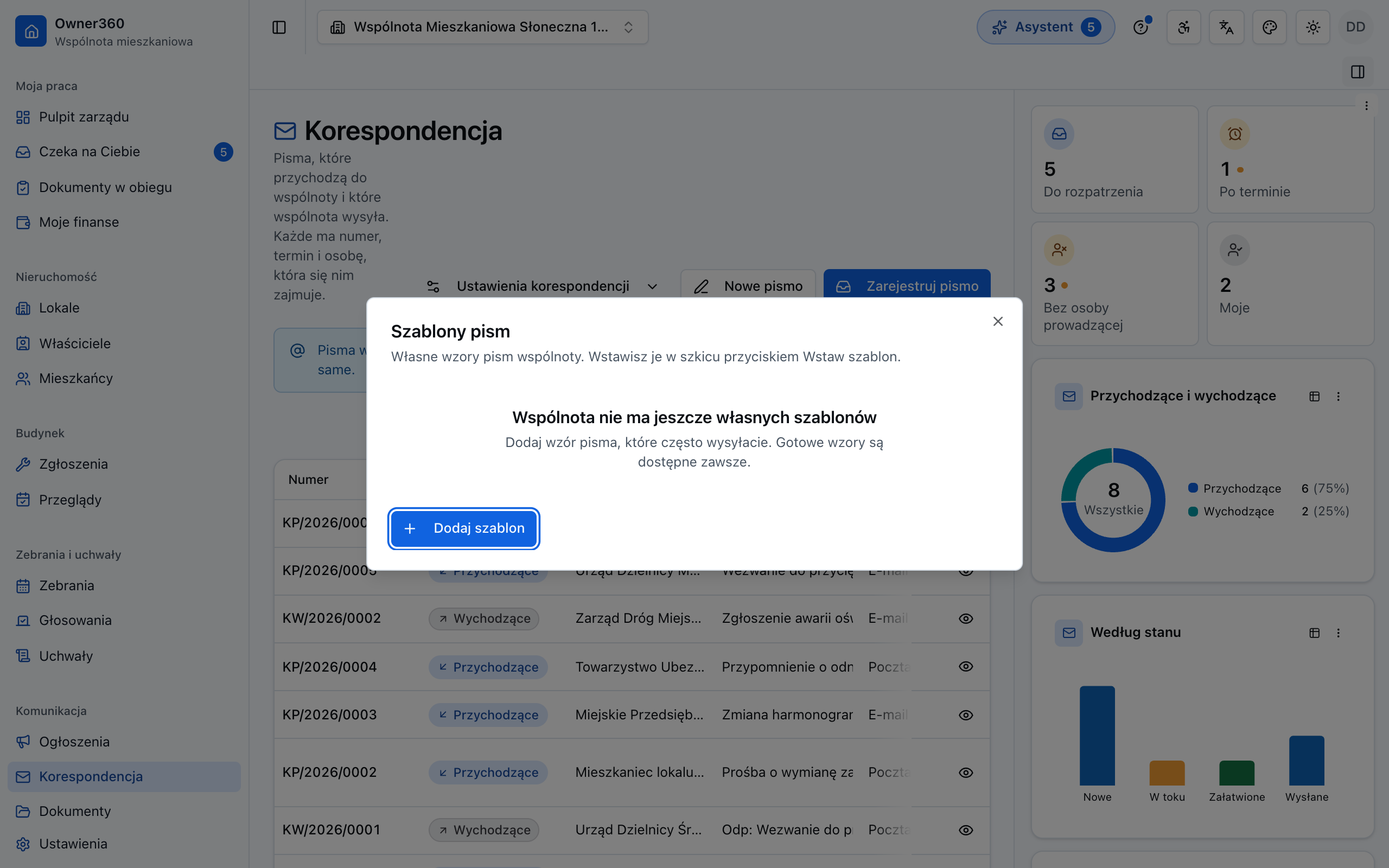
Własne szablony wspólnoty
Na liście pism kliknij Ustawienia korespondencji i wybierz Szablony pism. Zobaczysz szablony wspólnoty. Przyciskiem Dodaj szablon dodasz nowy: wpisz nazwę, temat (nie musisz) i treść. W treści możesz użyć pól z listy pod formularzem, na przykład {adresat} albo {data_pisma}. Gdy wpiszesz pole, którego system nie zna, zobaczysz ostrzeżenie i szablonu nie da się zapisać, dopóki go nie poprawisz.
Szablony mogą dodawać, poprawiać i usuwać osoby, które przygotowują pisma.
Wysyłka: e-mail, list albo do rąk własnych
Na stronie szkicu kliknij Wyślij i wybierz sposób:
- E-mail: system wyśle pismo razem z plikami. Adresat zobaczy jako nadawcę nazwę wspólnoty, a jego odpowiedź wróci na adres e-mail wspólnoty. Adres e-mail adresata możesz poprawić przed wysyłką. Jeśli wysyłka się nie uda, pismo wróci do szkicu, a na jego stronie zobaczysz powód. Gdy serwer poczty adresata odrzucił wiadomość, popraw adres. Gdy serwer był niedostępny, wystarczy kliknąć Wyślij jeszcze raz za chwilę.
- List polecony: drukujesz pismo i nadajesz na poczcie. W systemie wpisujesz dzień nadania i numer nadania z potwierdzenia.
- Do rąk własnych: wręczasz pismo osobiście i zapisujesz dzień wręczenia. Pismo od razu ma stan Doręczone.
Gdy przyjdzie potwierdzenie odbioru listu, kliknij Doręczone i wpisz dzień doręczenia. Gdy poczta zwróci list, kliknij Zwrócone.
Wysyłać pisma mogą prezes, administrator i sekretarz. Skarbnik przygotowuje szkice, a rewident tylko przegląda korespondencję.
Wydruk pisma do listu poleconego
Na stronie pisma wychodzącego kliknij Pobierz PDF. Pismo otworzy się w nowej karcie, gotowe do wydruku: z nagłówkiem wspólnoty, numerem pisma, tematem, treścią i miejscem na podpis. Adres adresata jest ustawiony tak, żeby było go widać w okienku koperty. W oknie Wyślij po wybraniu listu poleconego też jest przycisk Pobierz PDF, żeby wydrukować pismo przed nadaniem.
e-Doręczenia
e-Doręczenia to elektroniczny odpowiednik listu poleconego za potwierdzeniem odbioru. Wspólnota może mieć bezpłatny adres do e-Doręczeń w usłudze publicznej Poczty Polskiej. Po podłączeniu go w Owner360 pisma z urzędów same trafiają na listę, a pismo do urzędu wyślesz bez wychodzenia z aplikacji.
Ważne: przez usługę publiczną wspólnota koresponduje tylko z urzędami i innymi podmiotami publicznymi (gmina, starostwo, sąd, ZUS, urząd skarbowy). Do firmy albo osoby prywatnej wyślesz pismo e-mailem albo listem. Owner360 sprawdza adresata przed wysyłką i nie pozwoli wysłać pisma e-Doręczeniem do firmy.
Zanim podłączysz
- Wspólnota musi mieć adres do e-Doręczeń. Wniosek składa członek zarządu w portalu e-Doręczeń, z danymi wspólnoty (NIP, REGON).
- W skrzynce wspólnoty zarejestruj system (Owner360) i dodaj do niego certyfikat. Zapisz nazwę systemu i identyfikator certyfikatu, nadane przy rejestracji.
- Zachowaj plik klucza prywatnego certyfikatu. Będzie potrzebny w Owner360.
W środowisku produkcyjnym certyfikat systemu jest płatny. Do prób operator udostępnia środowisko testowe po zgłoszeniu.
Jak podłączyć e-Doręczenia
- Na liście pism kliknij Ustawienia korespondencji, potem e-Doręczenia.
- Wybierz rodzaj skrzynki (testowa albo produkcyjna), wpisz adres do e-Doręczeń wspólnoty, nazwę systemu i identyfikator certyfikatu.
- Dodaj plik klucza prywatnego albo wklej jego treść.
- Kliknij Sprawdź połączenie, a gdy wszystko działa, Zapisz.
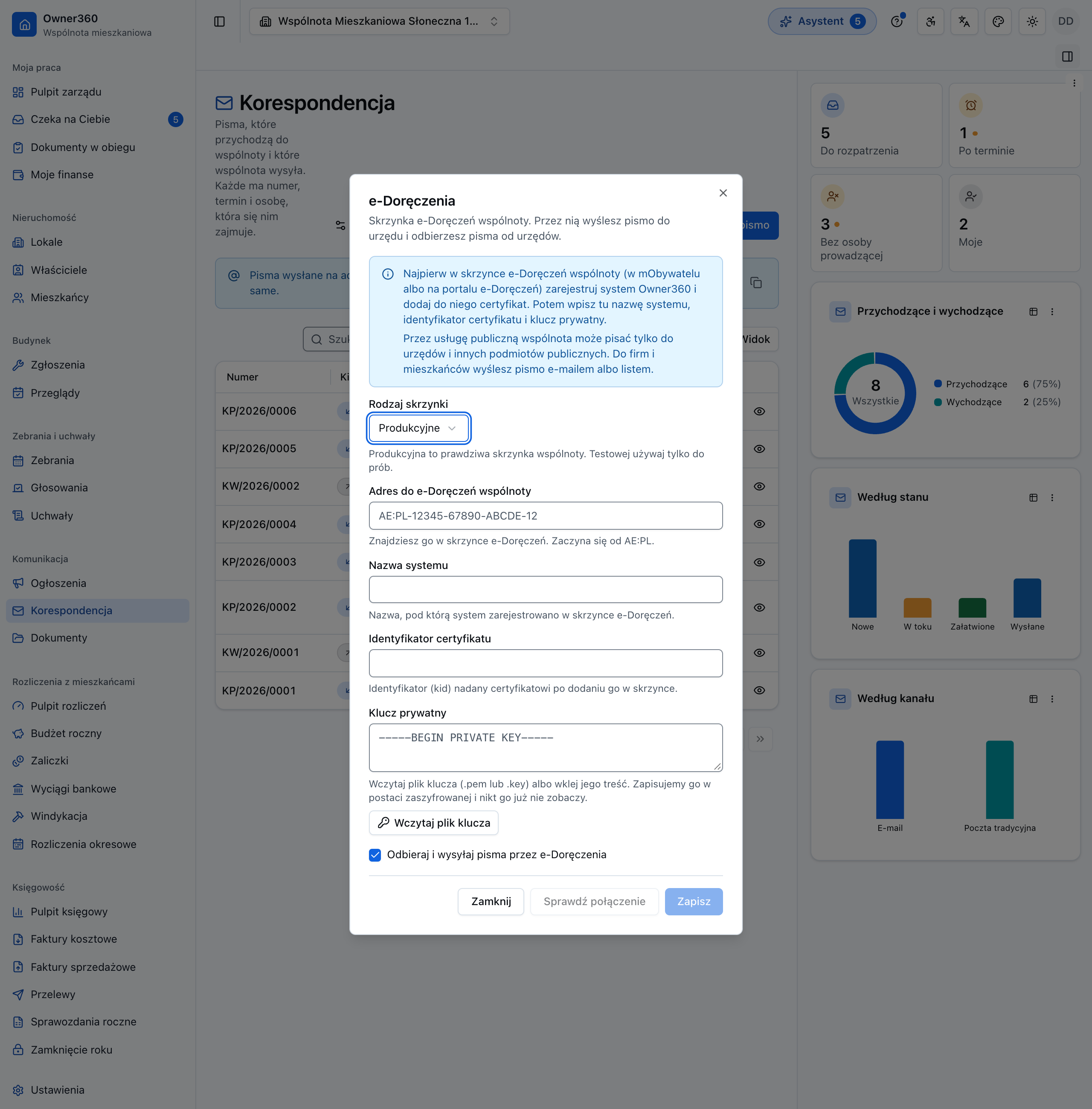
Klucz zapisujemy zaszyfrowany i nie pokazujemy go nikomu, także Tobie. Przy zmianie innych danych nie musisz dodawać go ponownie. Podłączać i odłączać e-Doręczenia może członek zarządu z prawem do ustawień wspólnoty.
Pisma z urzędów
Co kilka minut Owner360 sprawdza skrzynkę e-Doręczeń wspólnoty. Nowe pismo trafia na listę z kanałem e-Doręczenia, z załącznikami i dowodami operatora. Odpowiedź urzędu na pismo wspólnoty dołącza do tej samej rozmowy. Wiadomości w skrzynce u operatora zostają nietknięte.
Pamiętaj: pobranie pisma do Owner360 oznacza jego odbiór. Termin z pisma urzędu (na przykład 14 dni na odpowiedź) liczy się od dnia, w którym pismo pojawiło się na liście. Dlatego warto od razu przypisać pismo osobie z zarządu i ustawić termin. Pismo, którego nikt nie odbierze, i tak uznaje się za doręczone po 14 dniach.
Wysyłka e-Doręczeniem
- W oknie wysyłki wybierz e-Doręczenia.
- Wpisz adres do e-Doręczeń urzędu albo wyszukaj urząd po nazwie lub NIP.
- Kliknij Wyślij.
Treść wiadomości może mieć do 5000 znaków. Dłuższe pismo dołącz jako plik PDF (przycisk Pobierz PDF przygotuje go z nagłówkiem wspólnoty). Na odpowiedź na pismo z e-Doręczeń okno wysyłki od razu proponuje tę samą drogę.
Dowody doręczenia
Na stronie pisma, w części Dowody doręczenia, widać potwierdzenia operatora: wysłania, wpływu do skrzynki adresata, odbioru albo uznania za doręczone. Każde z nich otworzysz jako PDF, jeśli operator je udostępnia. Pismo zmienia stan na doręczone dopiero po dowodzie odbioru, z datą z tego dowodu. To ta data liczy się prawnie.
Gdy coś nie działa
- Nie udało się zalogować: sprawdź nazwę systemu, identyfikator certyfikatu i to, czy klucz pasuje do certyfikatu dodanego w skrzynce wspólnoty.
- Adresat nie jest podmiotem publicznym: wyślij pismo e-mailem albo listem.
- Pismo wróciło do szkicu: operator odrzucił wysyłkę. Przy piśmie widać powód; popraw pismo i wyślij ponownie.
Rozmowa, czyli wątek pism
Pismo i odpowiedzi na nie tworzą jedną rozmowę. Na stronie pisma widzisz wszystkie pisma tej sprawy, od najstarszego, z treścią i plikami do pobrania. Pismo, które oglądasz, jest wyróżnione i opisane To pismo. Kliknij numer innego pisma, żeby je otworzyć.
Gdy adresat odpowie e-mailem na pismo wysłane z systemu, jego odpowiedź trafi do tej samej rozmowy.
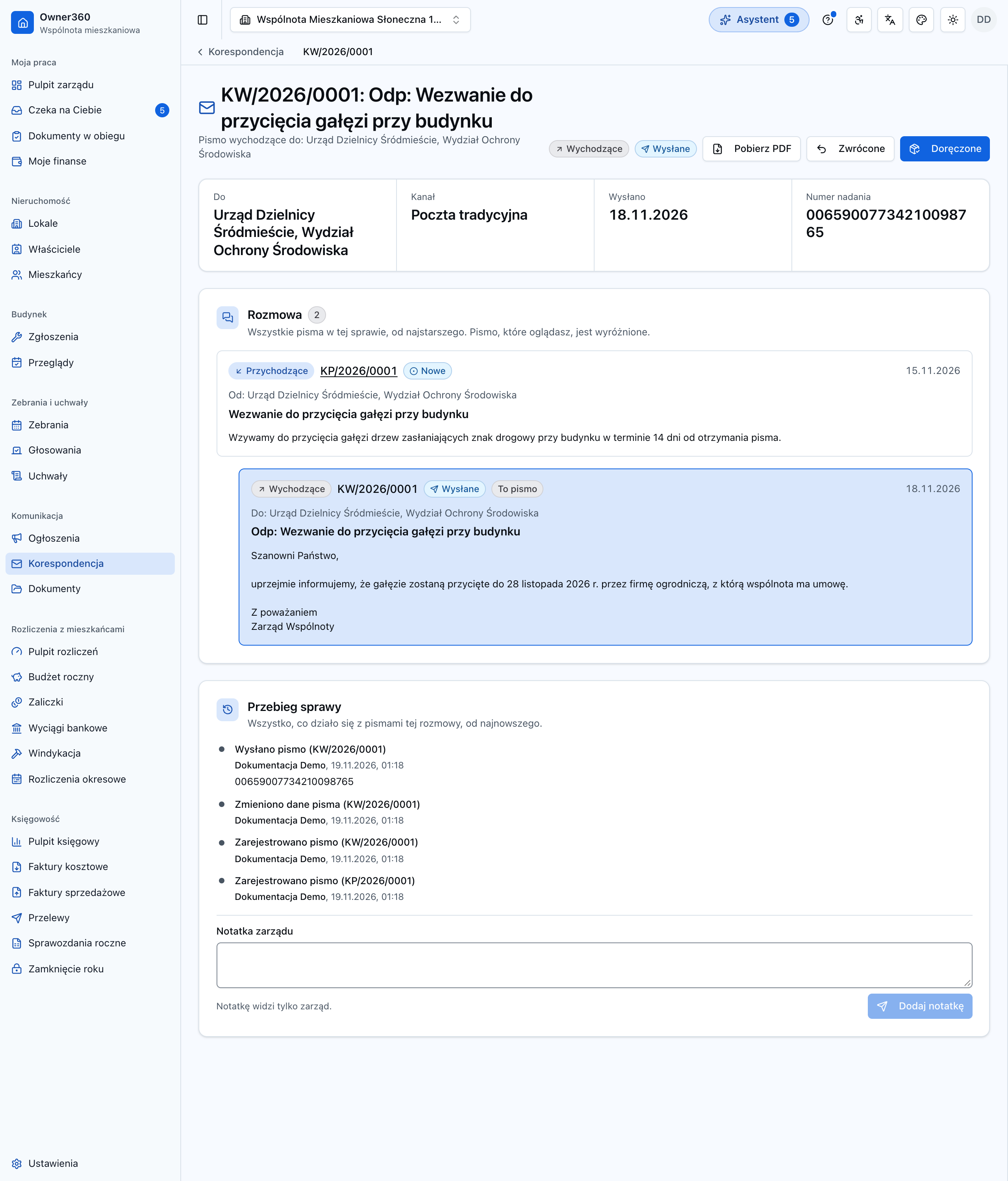
Pod rozmową jest przebieg sprawy: kto i kiedy zarejestrował pismo, kto je prowadzi, kiedy zmienił się stan i kiedy pismo wysłano. Możesz tam dodać notatkę zarządu. Notatkę widzi tylko zarząd.
Terminy i sprawy do załatwienia
Pismo z terminem odpowiedzi, którego sprawa nie jest załatwiona po tym dniu, ma oznaczenie Po terminie na liście i na stronie pisma.
Gdy na adres wspólnoty przyjdzie nowe pismo, zarząd dostaje sprawę w Czeka na Ciebie. Gdy przypiszesz pismo komuś z zarządu, ta osoba też widzi sprawę u siebie w Czeka na Ciebie, z terminem odpowiedzi.
Podsumowanie i przekroje
Po prawej stronie listy widać, ile pism czeka do rozpatrzenia, ile jest po terminie, ile bez osoby prowadzącej i ile prowadzisz Ty (Moje). Te same zbiory wybierzesz w filtrach kolumn Stan i Prowadzi. Przycisk Przekrój pokazuje pisma według kierunku, stanu, kanału albo miesiąca.