Zgłoszenia usterek i szkice pism z asystentem
Zgłoszenia usterek
Mieszkańcy zgłaszają usterki w portalu (cieknący kran, winda, domofon, oświetlenie klatki). Asystent pomaga zarządowi szybko je ocenić i przekazać dalej.
- Napisz: „Pokaż zgłoszenia bez wykonawcy”, a asystent wypisze zgłoszenia nowe i w toku, z kategorią, pilnością i informacją, czy minął termin reakcji. To samo podpowie sekcja „Na dziś” w panelu asystenta.
- Napisz: „Zaproponuj klasyfikację zgłoszenia o windzie” (albo wskaż numer z listy). Asystent zaproponuje:
- kategorię (np. winda, hydraulika, elektryka),
- pilność z uzasadnieniem: pilne to reakcja w 24 godziny (np. zalanie, uwięzienie w windzie), zwykłe 7 dni, niskie 30 dni,
- rodzaj wykonawcy (np. „serwis dźwigów”, „hydraulik”),
- szkic odpowiedzi dla zgłaszającego do skopiowania.
- Zmianę kategorii i pilności asystent przygotuje jako kartę do zatwierdzenia. Zapisze się dopiero po kliknięciu „Zatwierdź”.
- Napisz: „Zleć to zgłoszenie firmie Hydro-Serwis, zakres: wymiana baterii umywalkowej”, a asystent przygotuje kartę zlecenia. Po zatwierdzeniu wykonawca dostaje e-mail z linkiem do zlecenia. Jeśli e-mail nie wyjdzie, link przekażesz z ekranu zgłoszenia, bo w rozmowie z asystentem linku nie zobaczysz.
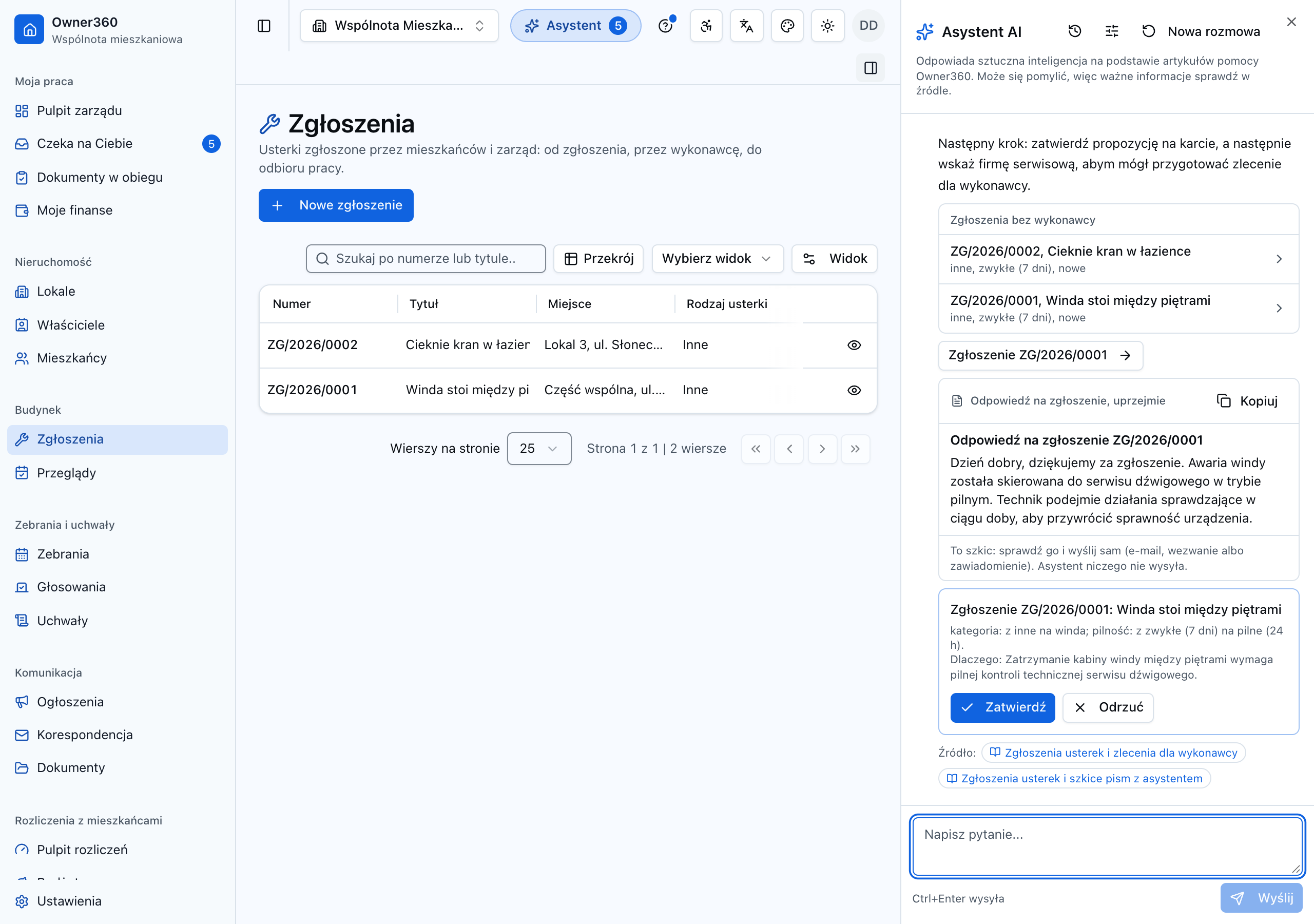
Propozycja asystenta to podpowiedź, nie decyzja. Kategorię, pilność i wykonawcę zawsze zatwierdza osoba z zarządu, która ma do tego prawo na ekranie Zgłoszenia.
Szkice pism i wiadomości
Asystent napisze za Ciebie szkic, a Ty go sprawdzisz i wyślesz sam. Przykłady:
| Napisz | Co dostaniesz |
|---|---|
| „Napisz uprzejme przypomnienie o płatności dla pana Nowaka” | Przypomnienie z kwotą i terminem z aplikacji |
| „Odpowiedz pani Kowalskiej, z czego wynika jej opłata za listopad” | Odpowiedź z rozpisaną opłatą |
| „Przygotuj ogłoszenie o przeglądzie kominiarskim 25.11 w godzinach 9-15” | Ogłoszenie dla mieszkańców |
| „Napisz rzeczowe pismo do dewelopera w sprawie przecieku w garażu” | Pismo do skopiowania |
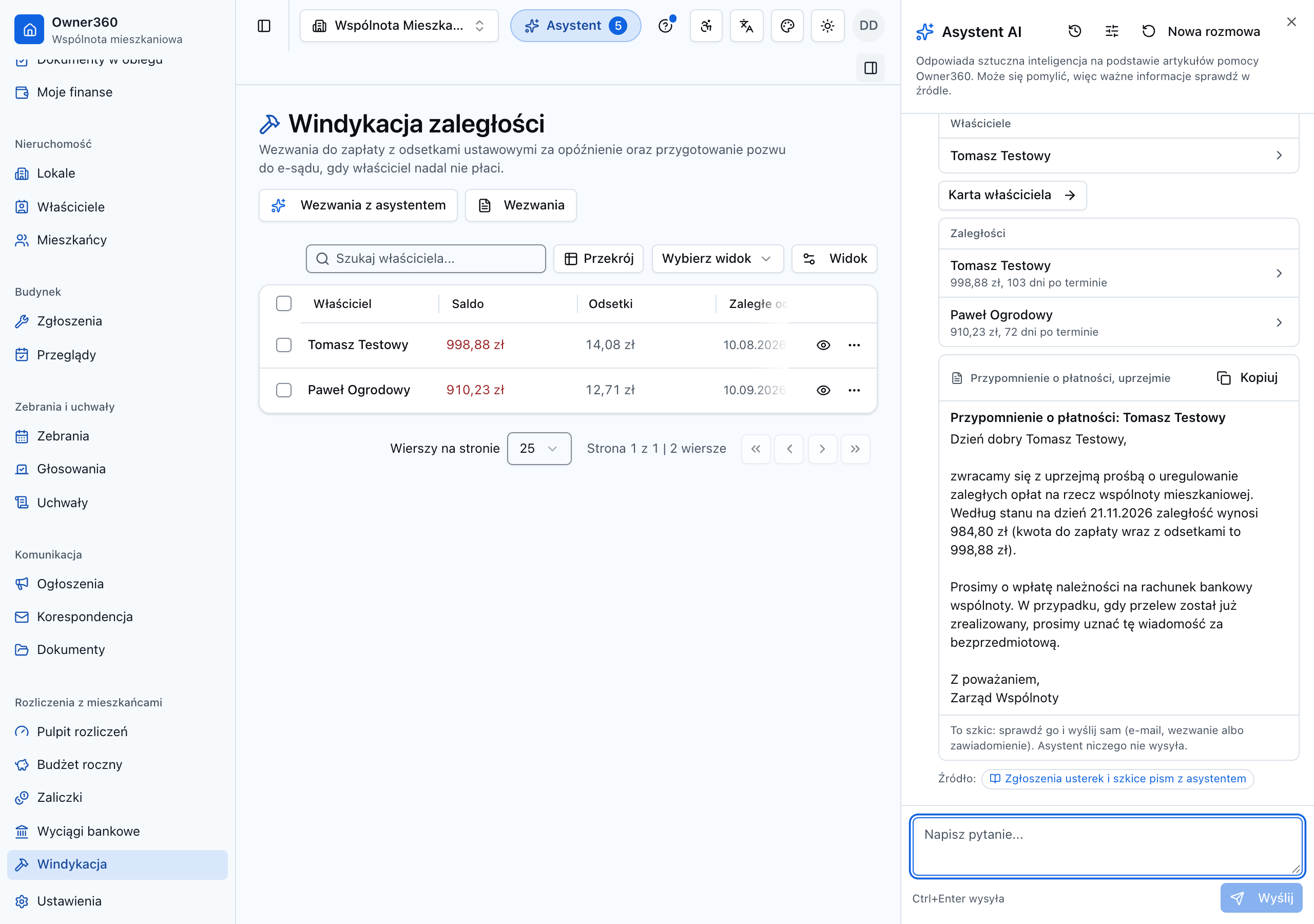
- Pod odpowiedzią pojawia się karta szkicu z przyciskiem „Kopiuj”. Wklej treść do e-maila, pisma albo zawiadomienia.
- Przy odpowiedzi właścicielowi, przypomnieniu o płatności i piśmie jest też przycisk „Utwórz pismo”. Otworzy się Korespondencja > Nowe pismo z tytułem i treścią szkicu. Wybierz adresata i sposób wysyłki (e-mail, list, e-Doręczenia), sprawdź treść i zapisz. Pismo wysyłasz Ty, nie asystent.
- Możesz wybrać ton: uprzejmie, rzeczowo albo stanowczo. Wystarczy to napisać.
- Kwoty i daty asystent bierze z aplikacji. Jeśli w szkicu pojawiłaby się kwota spoza danych, odpowiedź zostanie wstrzymana razem ze szkicem.
- Asystent niczego nie wysyła. Wezwanie do zapłaty z odsetkami przygotujesz kartą wezwania (Zaległości i wezwania).
Ogłoszenie dla mieszkańców
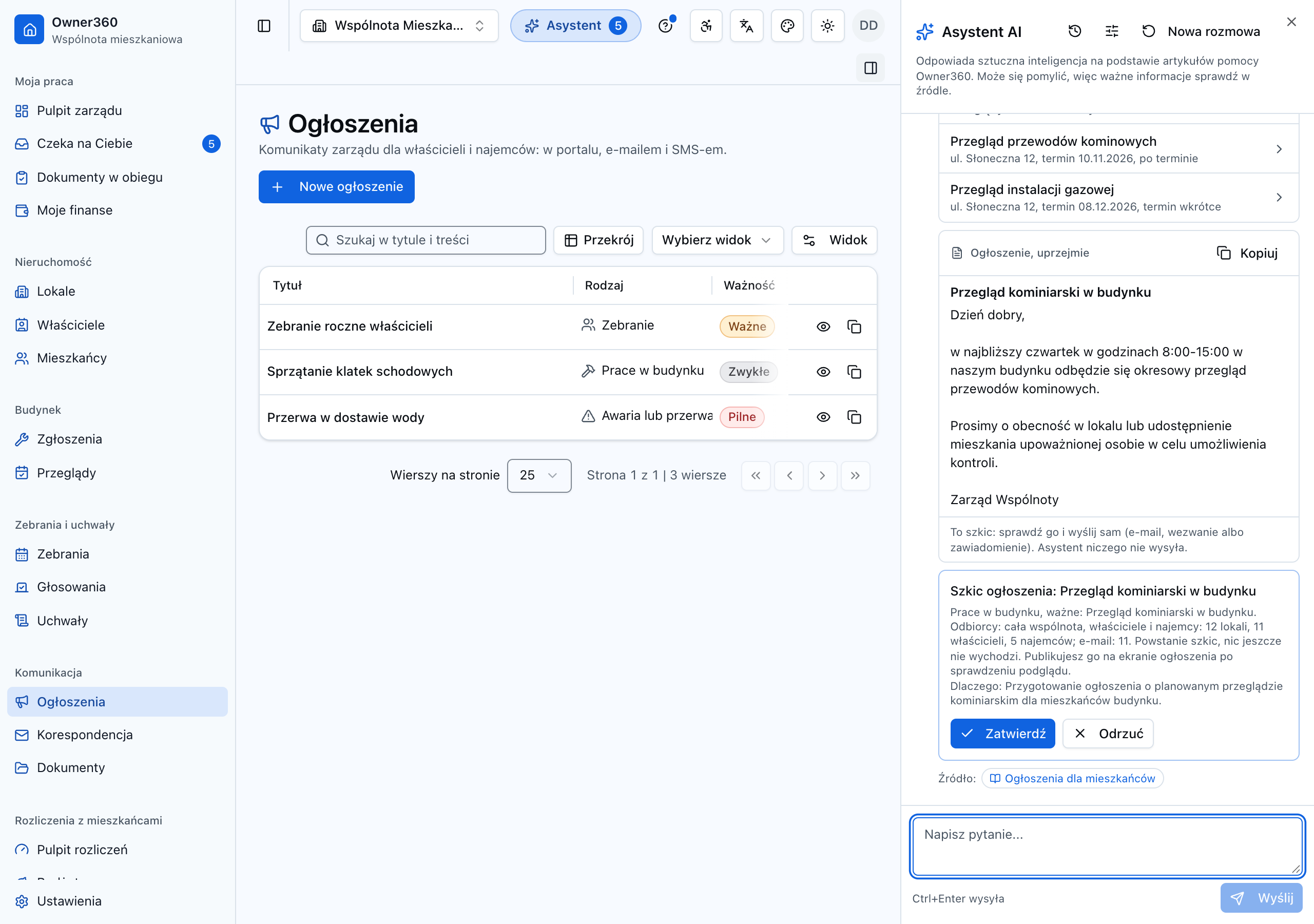
Gdy poprosisz o ogłoszenie, asystent oprócz szkicu do skopiowania zaproponuje kartę „Przygotuj szkic ogłoszenia”. Na karcie zobaczysz:
- rodzaj i ważność ogłoszenia (np. „Prace w budynku, ważne”),
- odbiorców: całą wspólnotę albo budynek czy klatkę, które wymieniłeś, z liczbą lokali, właścicieli i najemców,
- ile osób dostanie e-mail i SMS, a przy SMS-ie jego tekst i liczbę części z puli.
Po zatwierdzeniu karty powstaje szkic w Komunikacja > Ogłoszenia. Do mieszkańców nic jeszcze nie wychodzi. Otwórz szkic, sprawdź podgląd e-maila i SMS-a i dopiero wtedy kliknij Opublikuj teraz albo Zaplanuj.
| Napisz | Co dostaniesz |
|---|---|
| „Przygotuj ogłoszenie o malowaniu klatki B od poniedziałku” | Szkic dla klatki B z terminem i miejscem |
| „Ogłoszenie o awarii wody jutro 9-14 dla całego budynku, z SMS-em” | Pilny szkic z e-mailem i SMS-em |
Głosowanie nad uchwałą
Asystent przygotuje też głosowanie w trybie zbierania głosów bez zebrania, w dwóch kartach:
- „Przygotuj głosowanie nad uchwałą” tworzy projekt z numerem, tytułem i treścią uchwały. Karty do głosowania jeszcze nie wychodzą.
- „Otwórz głosowanie” pokazuje, ilu właścicieli dostanie kartę i do kiedy można głosować. Po zatwierdzeniu lista uprawnionych zamraża się, a karty wychodzą do portalu, e-mailem i (jeśli wybierzesz) na papierze.
Głosowanie mieszane, czyli dokończenie głosowania z zebrania, otwierasz na ekranie zebrania, bo wymaga wpisania wyniku z sali. Asystent odpowie też, które głosowania trwają, którym minął termin i o których wynikach trzeba zawiadomić właścicieli.