Zamknięcie miesiąca z asystentem
Co miesiąc skarbnik robi to samo: nalicza zaliczki, rozlicza wpłaty z wyciągu, dekretuje faktury i wysyła zawiadomienia. Asystent prowadzi przez te kroki i przygotowuje czynności, a Ty tylko sprawdzasz i zatwierdzasz.
1. Czy czegoś nie brakuje
Zacznij od: „Jakie mamy brakujące albo niezaksięgowane naliczenia?”
Asystent wypisze miesiące bez naliczenia i naliczenia przygotowane, ale jeszcze niezaksięgowane, z przejściem do ekranu Zaliczki.
2. Naliczenie zaliczek na nowy miesiąc
Napisz: „Przygotuj naliczenie zaliczek za grudzień 2026.”
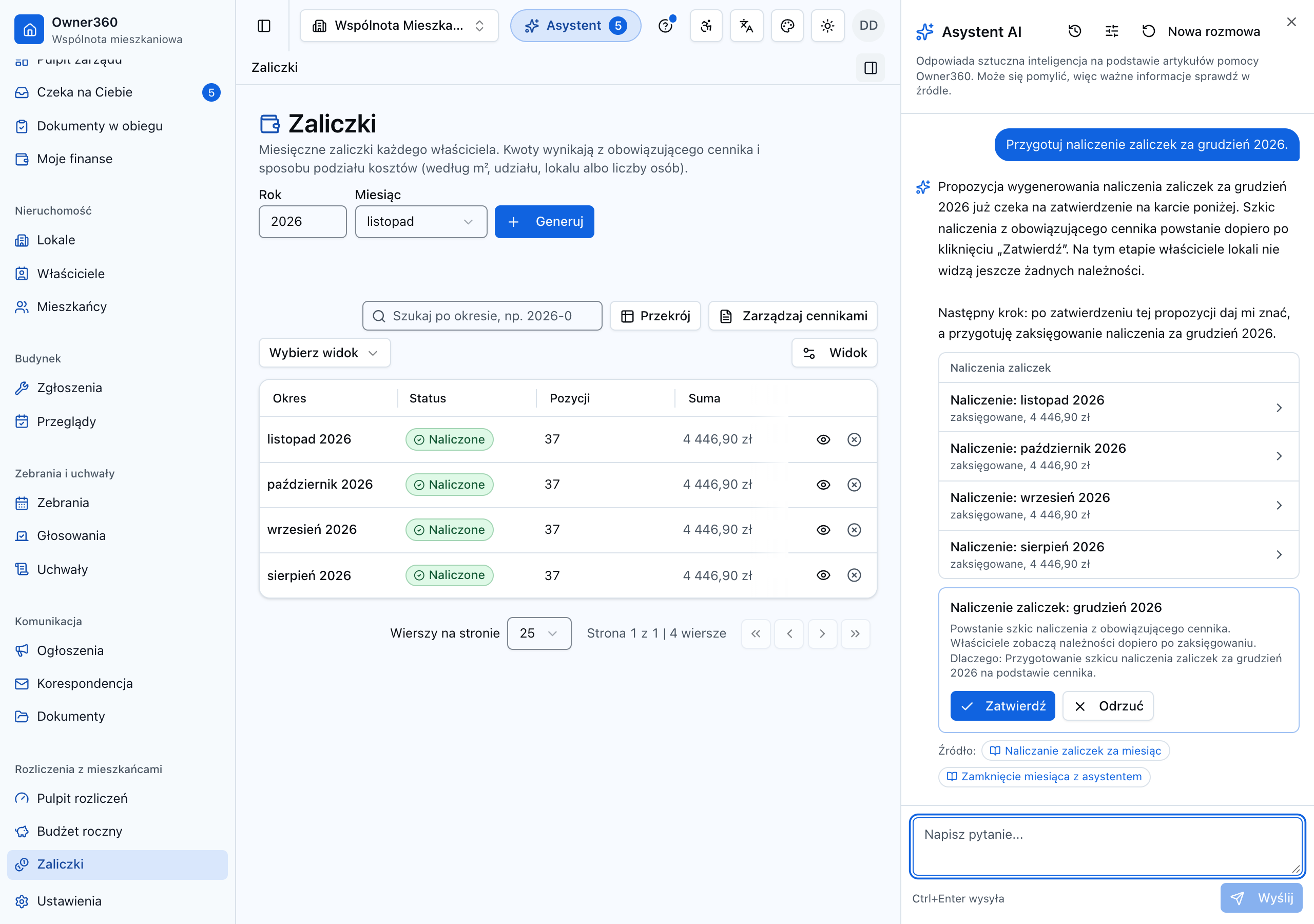
Po „Zatwierdź” powstaje szkic naliczenia z obowiązującego cennika. Właściciele nie widzą jeszcze nic. Kolejne kroki zrobisz tą samą drogą:
- „Zaksięguj naliczenie za grudzień.” Po zatwierdzeniu właściciele zobaczą należności,
- „Wyślij zawiadomienia o opłatach za grudzień.” Pójdą e-mailem (za zgodą) i do portalu.
3. Wpłaty z wyciągu bankowego
Po wczytaniu wyciągu zapytaj: „Pokaż nieprzypisane wpłaty z ostatniego wyciągu.”
Asystent wypisze wpłaty, których aplikacja nie rozpoznała, z kwotą, datą, nadawcą i tytułem. Dalej możesz poprosić:
| Napisz | Co się stanie |
|---|---|
| „Przypisz wpłatę 250 zł od Nowaka do pana Piotra Nowaka.” | Karta przypisania wpłaty do właściciela |
| „Podziel tę wpłatę między lokal 2 i garaż G1.” | Karta podziału wpłaty |
| „Zaksięguj wszystkie dopasowane wpłaty z wyciągu.” | Karta zaksięgowania (tylko dopasowane wpłaty) |
Jeśli nie wiesz, czyja to wpłata, zapytaj o lokal z tytułu przelewu, np. „Kto jest właścicielem lokalu 2?”, a potem poproś o przypisanie wpłaty do tej osoby.
4. Faktury kosztowe
- „Które faktury czekają na dekretację?” Dostaniesz listę z kwotami i terminami.
- „Zaakceptuj propozycję dekretu faktury FV 12/2026.” Dostaniesz kartę akceptacji dekretu.
- „Wyślij dekret do zatwierdzenia”, a potem „Zaksięguj zatwierdzony dekret”, a asystent przygotuje kolejne karty.
Fakturę z KSeF albo ze skanu aplikacja odczytuje sama (sztuczna inteligencja rozpoznaje sprzedawcę, kwoty i pozycje) i proponuje dekret. Więcej w artykule Faktury kosztowe.
5. Przelewy do dostawców
Gdy paczka przelewów jest gotowa na ekranie Przelewy, napisz „Wyślij paczkę przelewów do zatwierdzenia”, a asystent przygotuje kartę wysłania paczki do akceptacji.
Kontrola przed zapłatą
Zanim pieniądze wyjdą z konta wspólnoty, aplikacja sama sprawdza każdą fakturę do zapłaty i każdą paczkę przelewów. Ostrzega, gdy:
| Sygnał | Co to znaczy | Co zrobić |
|---|---|---|
| Inny rachunek niż przy poprzednich płatnościach | dostawca dostawał przelewy na inny rachunek, a teraz w kartotece jest nowy | zadzwoń do dostawcy pod znany numer (nie z faktury ani maila) i potwierdź zmianę, bo podmiana rachunku to najczęstsze wyłudzenie |
| Rachunek spoza białej listy VAT | rachunku nie ma w wykazie podatników VAT dla NIP dostawcy | przy płatności powyżej 15 000 zł na taki rachunek przepisy podatkowe przewidują sankcje. Wyjaśnij z dostawcą i z księgową, zanim zapłacisz |
| Rachunek dodany niedawno albo niesprawdzony na białej liście | świeża zmiana w kartotece albo brak potwierdzenia | sprawdź rachunek przed większą płatnością |
| Faktura o tym numerze już jest / ta sama kwota w sąsiednich dniach | możliwy duplikat | upewnij się, że nie płacisz dwa razy za to samo |
| Pierwsza faktura od dostawcy / kwota wyraźnie wyższa niż zwykle | nowy dostawca albo kwota ponad 3 razy wyższa niż zwykle | sprawdź, czy wspólnota zamawiała usługę i czy kwota zgadza się z umową |
Ostrzeżenia zobaczysz:
- na ekranie paczki przelewów, zanim paczka trafi do banku,
- w asystencie, gdy zapytasz: „Które faktury do zapłaty mają ostrzeżenia przed przelewem i dlaczego?”,
- w przeglądzie „Na dziś”, gdy któraś faktura do zapłaty ma ostrzeżenie.
Kontrola tylko ostrzega, a decyzję o zapłacie podejmuje zarząd.
6. Wiele czynności naraz, czyli zestaw
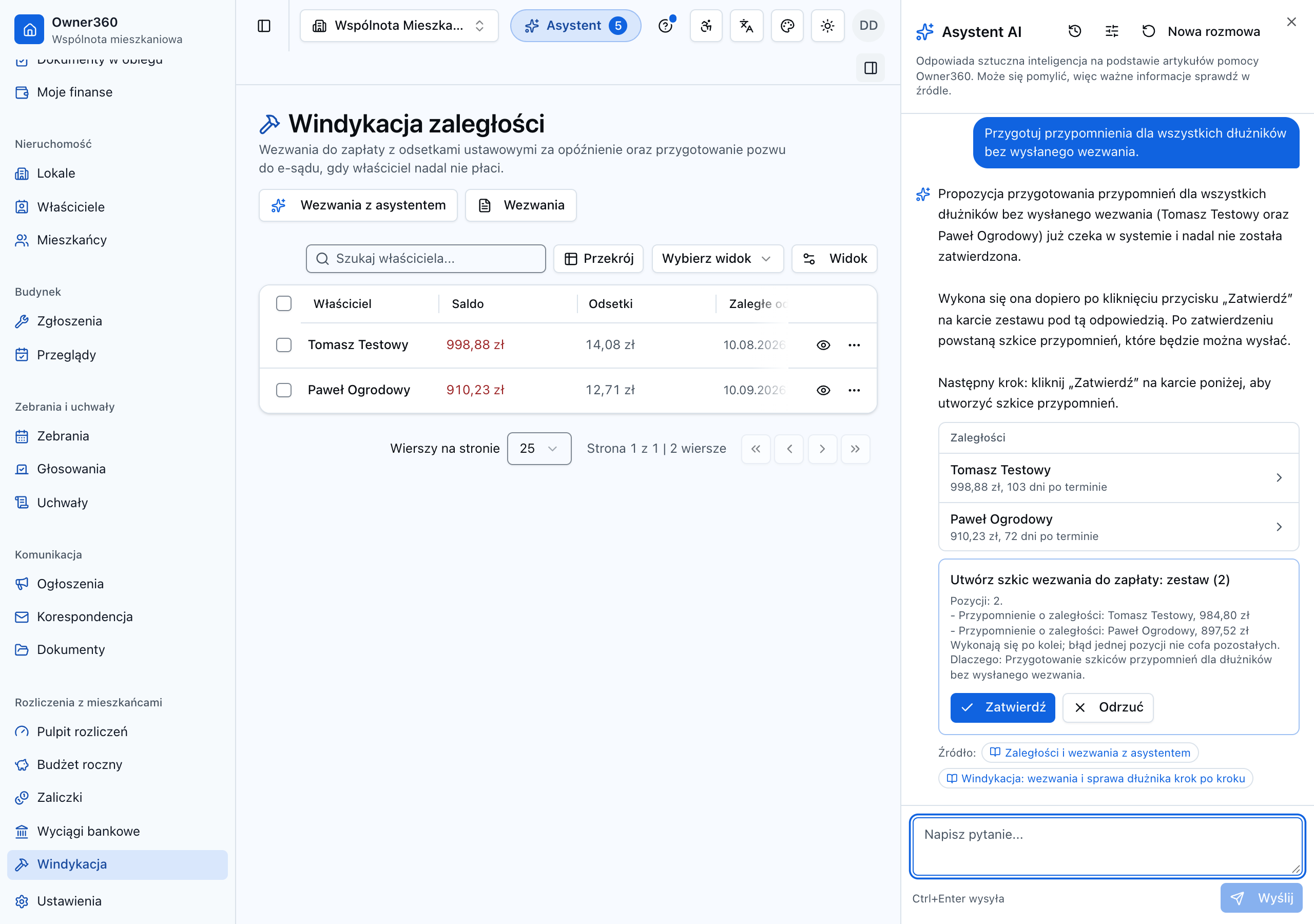
Gdy to samo trzeba zrobić kilka razy, poproś o zestaw, np. „Przypisz te 12 wpłat do właścicieli, którym odpowiadają” albo „Zaksięguj wszystkie przypisane wpłaty z października”.
- Asystent przygotuje jedną kartę z listą pozycji. Pozycje, których nie da się wykonać (np. wpłata już zaksięgowana), są wypisane osobno jako pominięte z podaniem powodu.
- Klikasz „Zatwierdź” raz. Aplikacja wykonuje pozycje po kolei; jeśli któraś się nie uda, pozostałe zostają wykonane, a karta pokaże wynik, np. „Wykonano 11 z 12; 1 błąd: ...”.
- Zestaw zatwierdzi tylko osoba, która mogłaby zatwierdzić pojedynczą czynność tego rodzaju.
7. Co miesiąc automatycznie, czyli automatyzacje
Powtarzalną pracę możesz zlecić na stałe: „Co miesiąc 5. dnia przygotuj naliczenie zaliczek”, „Co miesiąc 10. dnia przygotuj zawiadomienia o opłatach”, „Co miesiąc 20. dnia przygotuj przypomnienia dla dłużników”.
- Asystent pokaże kartę „Automatyzacja: ...”. Po zatwierdzeniu automatyzacja zaczyna działać.
- W wybranym dniu każdego miesiąca asystent przygotuje propozycję, ale nic nie wykona sam. Propozycję znajdziesz w panelu asystenta w sekcji „Czeka na Twoją decyzję”, a w Czeka na Ciebie pojawi się przypomnienie. Kliknięcie otwiera panel asystenta z tą propozycją.
- Jeśli czegoś jeszcze nie ma (np. naliczenie miesiąca nie jest wygenerowane, więc nie ma czego księgować), asystent spróbuje później.
- Listę automatyzacji, wyłączanie i usuwanie znajdziesz w Ustawienia > Sztuczna inteligencja > Automatyzacje asystenta.
- Przygotowanie propozycji przez automatyzację nie zużywa kredytów AI.