Formularze i zestawienia z asystentem
Wypełnianie formularza
Otwórz formularz (np. Właściciele > Dodaj właściciela albo nową fakturę kosztową) i otwórz asystenta. Opisz zwykłymi słowami, co ma się znaleźć w formularzu. Możesz wkleić dane z maila albo z kartki:
„Wpisz nowego właściciela: Anna Zielińska, e-mail anna.zielinska@example.com, telefon 600 100 200, adres do korespondencji ul. Słoneczna 12/5, 00-001 Warszawa.”
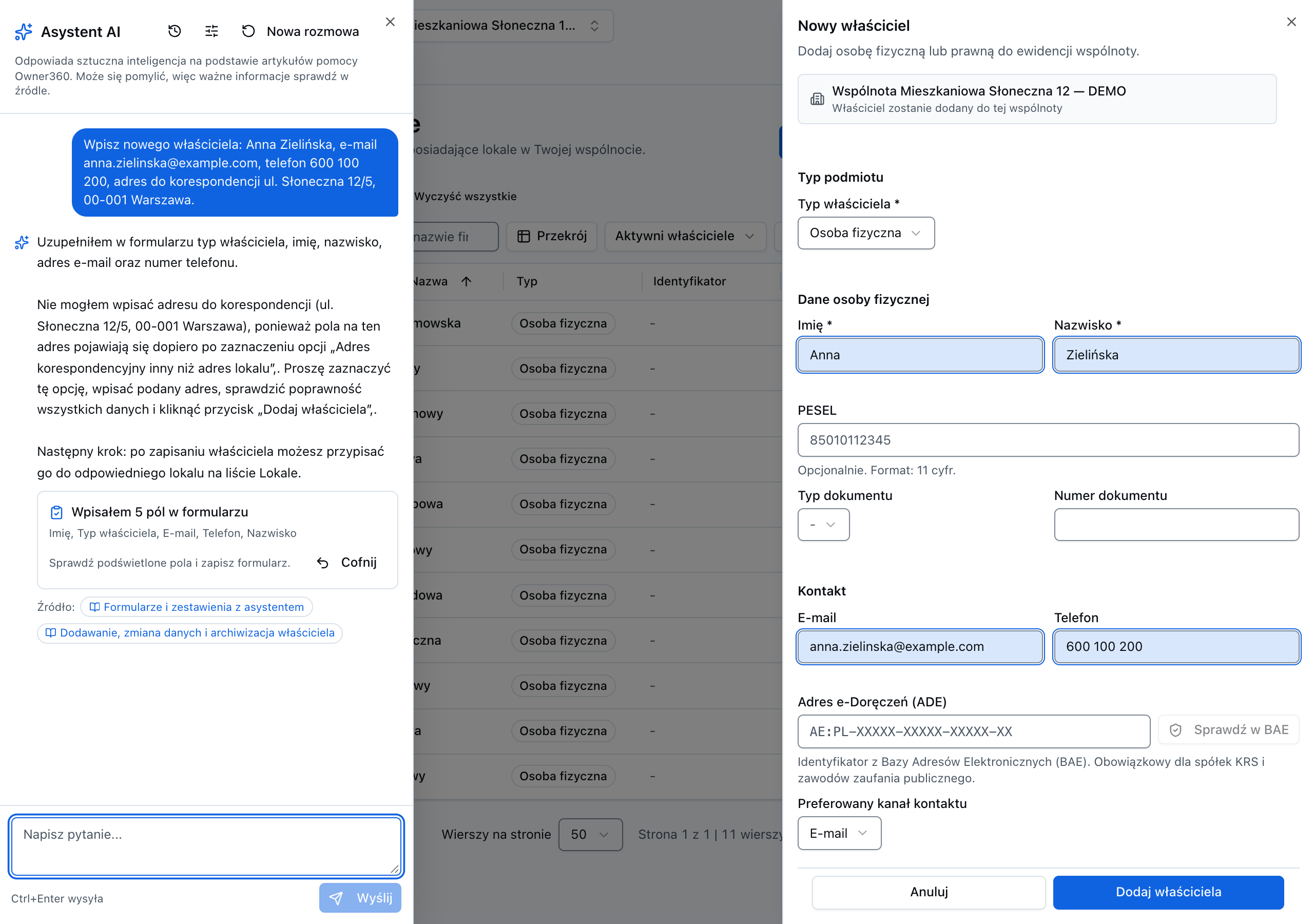
- Asystent wpisze to, co pasuje do pól, i powie, czego nie mógł wpisać (np. adres, gdy pola pojawiają się dopiero po zaznaczeniu opcji).
- Numeru PESEL i danych dokumentu tożsamości asystent nie wpisuje, te pola uzupełniasz sam.
- Sprawdź podświetlone pola i dopiero wtedy kliknij „Dodaj właściciela”.
Zestawienia z dowolnej listy
Asystent sięga do każdej listy w aplikacji: lokale, właściciele, mieszkańcy, liczniki, naliczenia, wyciągi, faktury, przelewy, uchwały, budżety, rozliczenia, księga i dziennik zmian. Poproś o zestawienie, a aplikacja je policzy:
„Zestaw lokale według typu: ile ich jest i jaka jest łączna powierzchnia?”
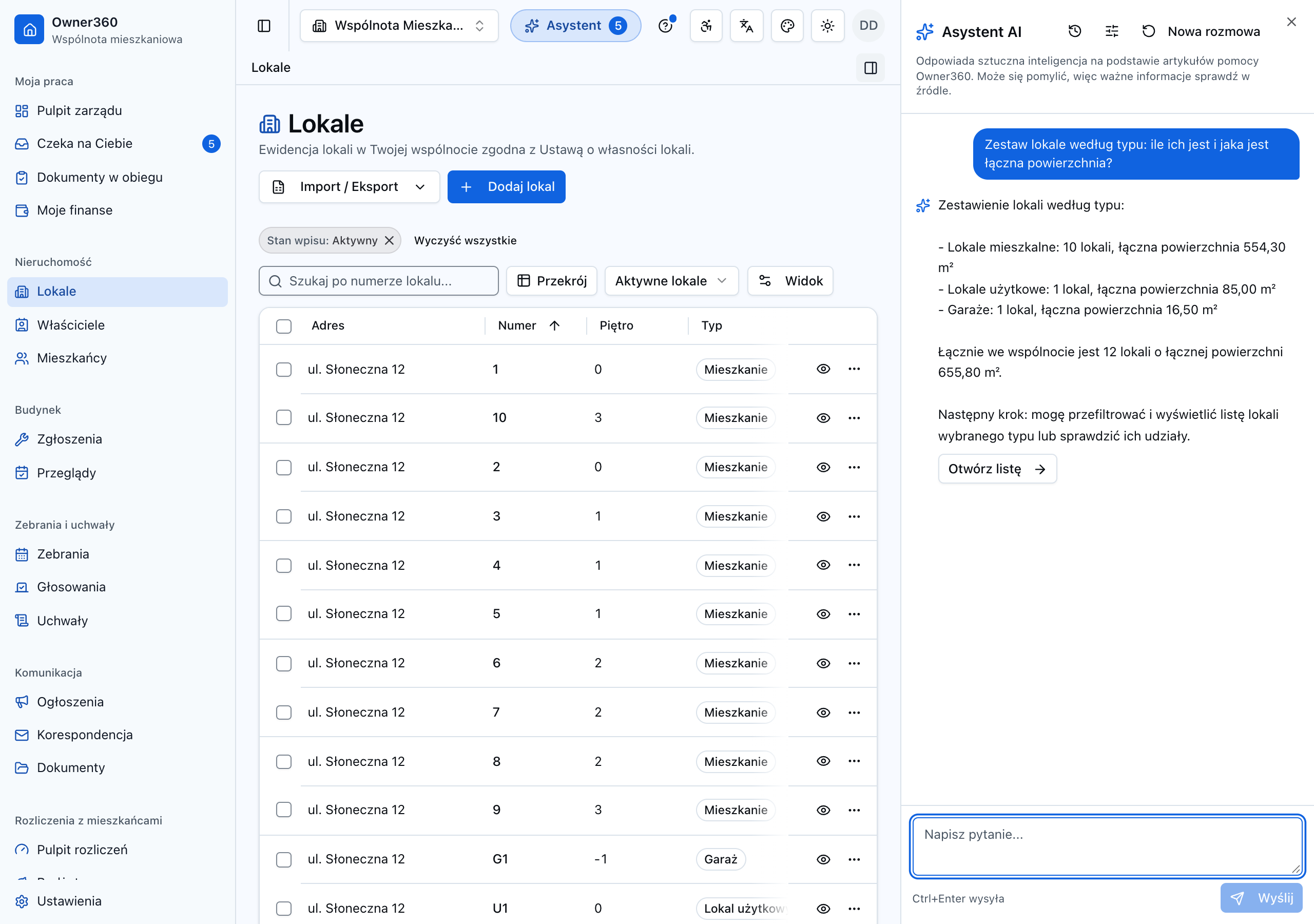
Więcej przykładów:
- „Ile faktur zaksięgowaliśmy w tym roku i na jaką kwotę, według kontrahenta?”
- „Ile wpłat wpłynęło w październiku?”
- „Którzy mieszkańcy wprowadzili się w tym roku?”
- „Które liczniki mają legalizację do końca roku?”
Zestawienie, które chcesz oglądać regularnie, zapisz jako kafel na pulpicie przyciskiem „Przekrój” na liście. Asystent przyda się do szybkich, jednorazowych pytań.