Co załatwisz z asystentem AI
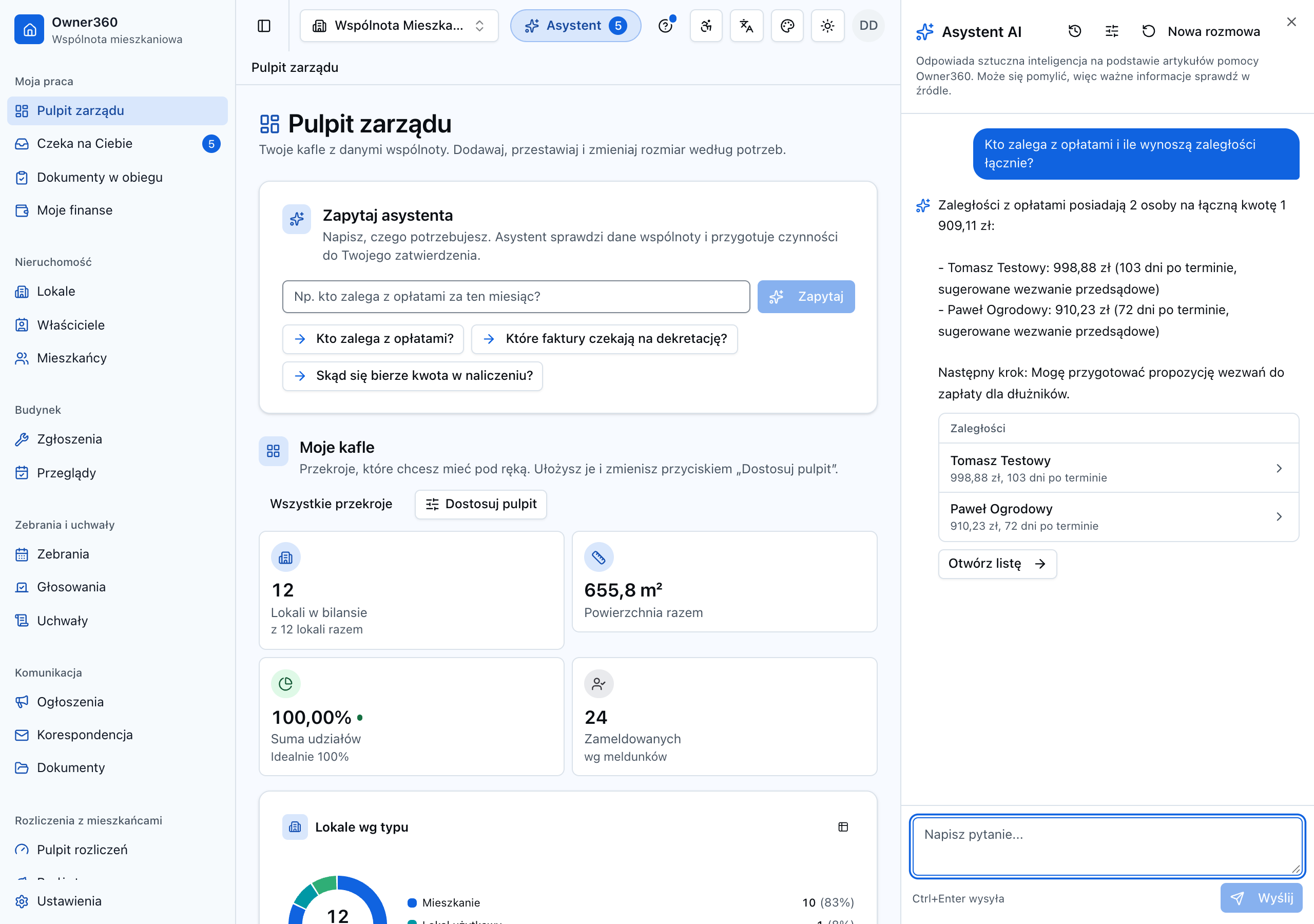
Asystent AI to współpracownik, który zna Waszą wspólnotę i aplikację. Pytasz zwykłymi słowami, a on sprawdza dane, wyjaśnia wyliczenia, wypełnia formularze i przygotowuje czynności do Twojego zatwierdzenia. Otwierasz go przyciskiem „Asystent” z gwiazdką w prawym górnym rogu albo skrótem Ctrl+J (Mac: Cmd+J), na każdym ekranie.
„Na dziś”, czyli co wymaga uwagi
Po otwarciu asystenta, zanim cokolwiek napiszesz, zobaczysz sekcję „Na dziś”. Aplikacja sama sprawdza, co czeka na zarząd: brakujące albo niezaksięgowane naliczenia, wpłaty do przypisania, faktury do dekretacji, dłużników bez wysłanego wezwania, dokumenty w obiegu, propozycje asystenta do decyzji i kończące się kredyty AI.
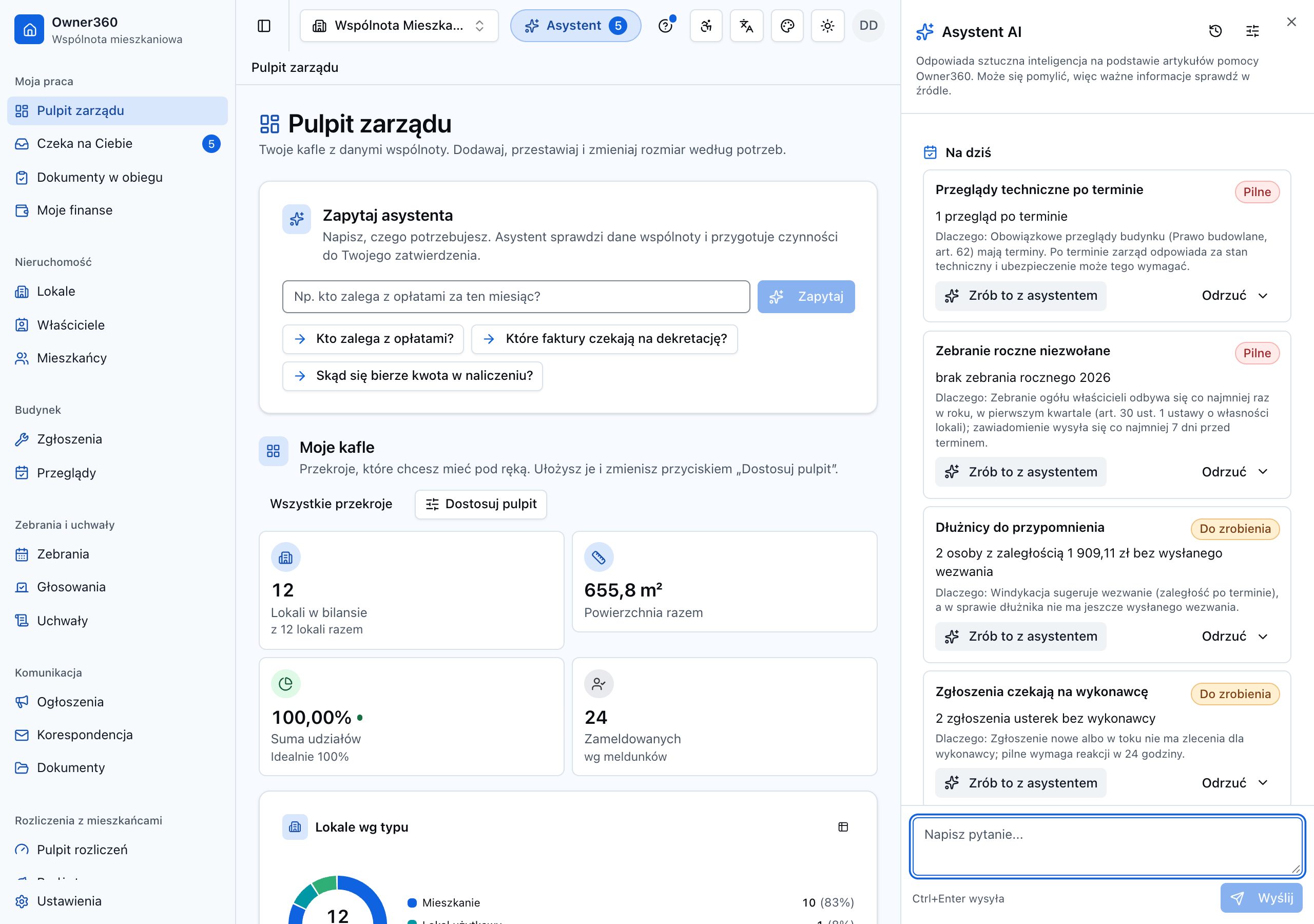
- Każda karta mówi dlaczego się pojawiła (np. „bieżący miesiąc powinien mieć naliczenie do 10. dnia”).
- „Zrób to z asystentem” zadaje gotowe pytanie, a asystent od razu przygotuje czynność albo zestawienie.
- „Odrzuć” z powodem chowa kartę. Wróci sama, gdy sytuacja się zmieni (np. nowy miesiąc, kolejne wpłaty).
- Przegląd nie zużywa kredytów AI, bo liczy go aplikacja. Widzisz tylko to, do czego masz dostęp.
To samo dostaniesz, pytając w rozmowie: „Co dziś mam do zrobienia?”.
Sprawy na dobry początek
| Sprawa | Napisz do asystenta | Więcej |
|---|---|---|
| Kto zalega z opłatami | „Kto zalega z opłatami i ile łącznie?” | Zaległości |
| Dlaczego właściciel ma takie saldo | „Z czego składa się saldo pani Kowalskiej?” | Zaległości |
| Wezwanie do zapłaty | „Przygotuj wezwanie dla dłużnika z największą zaległością.” | Zaległości |
| Jak toczy się sprawa dłużnika | „Pokaż przebieg sprawy windykacyjnej pana Nowaka.” | Zaległości |
| Naliczenie zaliczek na nowy miesiąc | „Przygotuj naliczenie zaliczek za grudzień.” | Zamknięcie miesiąca |
| Wpłaty z wyciągu | „Pokaż nieprzypisane wpłaty z ostatniego wyciągu.” | Zamknięcie miesiąca |
| Skąd taka opłata | „Skąd się bierze opłata lokalu 7 za listopad?” | Pytania właścicieli |
| Terminy na najbliższe miesiące | „Jakie mamy terminy w najbliższych trzech miesiącach?” | Pytania właścicieli |
| Zebranie roczne | „Przygotuj pakiet na zebranie roczne.” | Pytania właścicieli |
| Szybkie zestawienie | „Zestaw lokale według typu i łącznej powierzchni.” | Formularze i zestawienia |
| Wpisanie nowego właściciela | „Wpisz właściciela: Anna Zielińska, e-mail..., telefon...” | Formularze i zestawienia |
| Zaproszenie najemcy do portalu | „Zaproś do portalu najemcę lokalu 5, z dostępem do płatności.” | Formularze i zestawienia |
| Jak coś zrobić w aplikacji | „Jak przygotować budżet i przełożyć go na zaliczki?” | Pytania właścicieli |
| Zgłoszenie usterki | „Pokaż zgłoszenia bez wykonawcy i zaproponuj klasyfikację” | Zgłoszenia i szkice |
| Pismo albo przypomnienie | „Napisz uprzejme przypomnienie o płatności dla pana Nowaka” | Zgłoszenia i szkice |
| Ogłoszenie dla mieszkańców | „Przygotuj ogłoszenie o malowaniu klatki B od poniedziałku.” | Zgłoszenia i szkice |
| Głosowanie nad uchwałą | „Przygotuj głosowanie nad uchwałą o wymianie domofonu i otwórz je na 14 dni.” | Zgłoszenia i szkice |
| Pytania właściciela w portalu | „Ile mam do zapłaty i z czego to wynika?” | Asystent w portalu |
Jak to działa: trzy rodzaje odpowiedzi
- Dane z aplikacji. Asystent pobiera je na bieżąco z tych samych list, które widzisz na ekranach, i pokazuje pod odpowiedzią karty z przejściem do szczegółów. Sumy liczy aplikacja, asystent niczego nie dolicza sam.
- Wyjaśnienie „jak to policzono”. Rozkłada opłatę, saldo albo rozliczenie na składniki. Używa tych samych wzorów co panel „Jak to policzono?”.
- Czynność do zatwierdzenia. Gdy prosisz o coś do zrobienia, asystent przygotowuje kartę z opisem tego, co się stanie, i przyciskami „Zatwierdź” / „Odrzuć”. Nic nie dzieje się bez Twojej decyzji.
Pod odpowiedzią opartą na pomocy widzisz źródło. Kliknij, a artykuł otworzy się obok. Każdą odpowiedź asystent kończy podpowiedzią „Następny krok: ...”, więc łatwo iść dalej.
Jak pytać, żeby dostać dobrą odpowiedź
- Mów, czego potrzebujesz, nie gdzie kliknąć: „Kto nie zapłacił za październik?” zamiast „Otwórz listę wpłat”.
- Podawaj szczegóły, które znasz: numer lokalu, nazwisko, miesiąc, kwotę.
- Proś wprost o zrobienie: „Przygotuj...”, „Wpisz...”, „Wyślij...”, a dostaniesz kartę do zatwierdzenia.
- Dopytuj w tej samej rozmowie: asystent pamięta, o czym rozmawialiście.
- Pytaj na ekranie, którego sprawa dotyczy: asystent wie, gdzie jesteś, i podpowie pytania pasujące do ekranu.
Bezpieczeństwo i zasady
- Asystent widzi tylko to, co Ty, bo działa z Twoimi uprawnieniami.
- Zanim pytanie trafi do modelu, ukrywamy dane osobowe (nazwiska, PESEL, numery kont, e-maile). Model widzi znaczniki zamiast danych; nazwiska wracają dopiero w Twojej odpowiedzi.
- Kwoty zawsze z aplikacji. Odpowiedź z kwotą spoza danych zostanie wstrzymana.
- Link i PIN zaproszenia zobaczysz jeden raz, zaraz po zatwierdzeniu karty. Nie zapisujemy ich, więc skopiuj je od razu i przekaż najemcy dwiema różnymi drogami (np. link e-mailem, PIN SMS-em).
- Czynność wykona tylko osoba, która ma do niej prawo na ekranie, i to tylko po zatwierdzeniu.
- To sztuczna inteligencja, więc może się pomylić. Ważne informacje sprawdź w źródle albo na karcie.
Zobacz też
- Asystent AI: zapytaj, jak coś zrobić: obsługa panelu, historia rozmów, ocena
- Sztuczna inteligencja w ustawieniach: kredyty i przechowywanie rozmów